Sebelum Pindah dari Jira: Mengekspor ke CSV, dan Apa yang Perlu Diputuskan Lebih Dulu
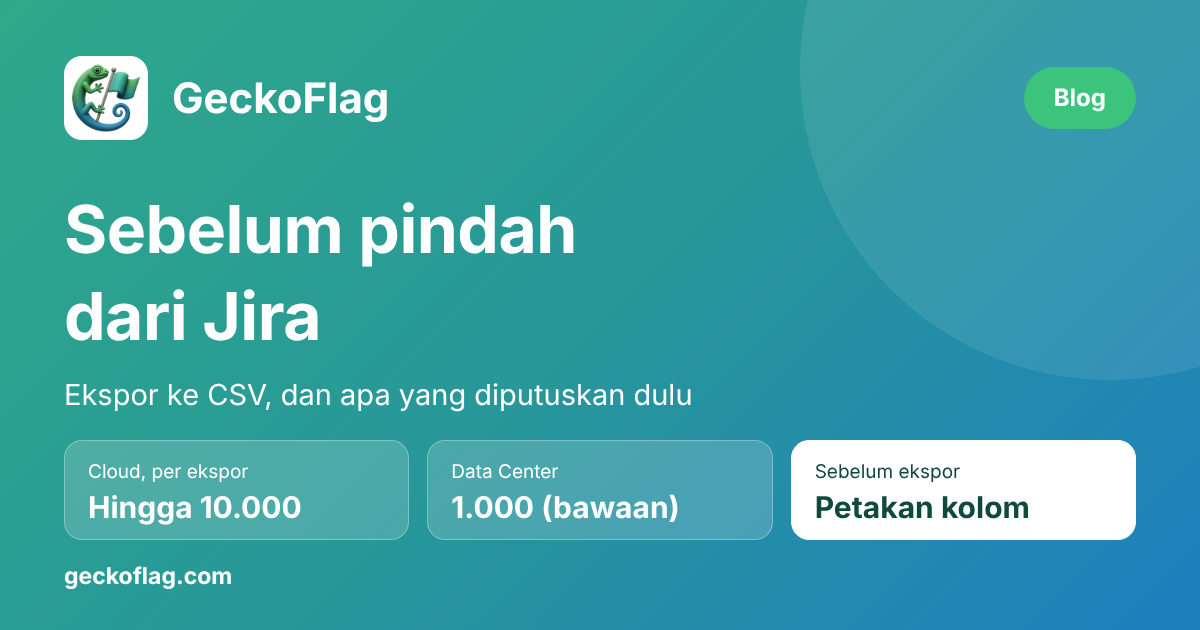
Saat pindah dari Jira ke alat lain, hal pertama yang ingin Anda lakukan biasanya adalah mengekspor CSV. Namun, jika Anda baru memikirkan “kolom mana masuk ke mana” setelah mengekspor, sering kali Anda harus mengulang impor berkali-kali.
Yang perlu diputuskan lebih dulu adalah apa yang dipindahkan dan apa yang tidak. Jika Anda juga memahami cara ekspor Jira dan batasannya, rencana kerja akan lebih mudah disusun.
Artikel ini membahas cara mengekspor dari Jira Cloud dan Jira Data Center beserta batasan masing-masing, cara memutuskan apa yang dipindahkan, cara membuat tabel pemetaan kolom, dan langkah-langkah migrasi.
Poin penting
- Jira Cloud bisa mengekspor hingga 10.000 isu sekaligus dari hasil pencarian ke CSV, sedangkan Data Center hingga 1.000 dengan pengaturan bawaan. Jika lebih banyak, bagi ekspornya berdasarkan kondisi pencarian.
- Cadangan seluruh situs Jira Cloud mencakup komentar dan pengaturan, tetapi belum tentu dalam bentuk yang bisa langsung dibaca alat lain. Untuk pindah ke alat lain, CSV adalah jalur utamanya.
- Memutuskan apa yang dipindahkan dan membuat tabel pemetaan kolom sebelum mengekspor akan mengurangi pengulangan impor.
Catatan: artikel ini ditulis oleh pengembang GeckoFlag. Fitur dan batasan Jira diperiksa di halaman resmi Atlassian pada 9 November 2026.
Jawaban singkatnya: putuskan “apa yang dipindahkan” sebelum mengekspor
Isu Jira bisa diekspor sebagai CSV. Ada batas jumlah per ekspor, tetapi dengan membagi ekspor berdasarkan kondisi pencarian, Anda bisa mengeluarkan isu dalam jumlah besar.
Bagian yang sulit justru datang setelah ekspor. Jira punya banyak fitur yang mungkin tidak ada di alat baru, seperti sprint, epic, story point, kolom kustom, dan otomatisasi. Jika Anda lebih dulu memutuskan apa yang dipindahkan dan ke mana setiap kolom masuk, ekspor dan impor kemungkinan besar cukup dilakukan sekali.
Perlu dicatat, Jira Cloud versi terbaru menyebut isu sebagai “work item”. Di artikel ini, kami tetap memakai kata “isu” agar lebih sederhana.
Cara mengekspor isu Jira, dan batasannya
Jira Cloud: ekspor hasil pencarian ke CSV
Setelah mencari isu, buka “More actions” (menu …) lalu pilih “Export”. Ada beberapa jenis CSV berikut:
- Export Excel CSV (all fields): mengekspor semua kolom yang dimiliki isu. Inilah yang cocok untuk migrasi.
- Export Excel CSV (current fields): hanya mengekspor kolom yang ditampilkan di daftar.
- (filter fields): tersedia saat Anda memakai filter yang disimpan.
Menurut Atlassian, Anda bisa mengekspor hingga 10.000 isu sekaligus. Jika lebih banyak, bagi ekspornya dengan JQL (kondisi pencarian Jira) berdasarkan rentang tanggal pembuatan, proyek, jenis isu, status, dan sebagainya, lalu gabungkan berkasnya setelah itu. Periksa juga bahwa total hasil ekspor yang dibagi sama dengan jumlah pada pencarian awal. Cara yang dulu banyak dibagikan, yaitu mengubah URL untuk mengekspor 1.000 isu sekaligus, sudah tidak didukung sejak Maret 2026.
Selain CSV, Anda juga bisa mengekspor ke Word atau XML. Word mencakup deskripsi dan komentar, dan Atlassian menyarankan mengekspor sekitar 150 isu sekaligus. XML mencakup semua kolom secara bawaan (informasi lampiran hanya disertakan jika administrator telah mengaktifkan lampiran).
Jira Cloud: cadangan seluruh situs
Administrator bisa membuat dan mengunduh cadangan seluruh situs dari “Settings → System → Backup manager → Create backup for cloud”. Cadangan ini mencakup isu beserta nilai kolomnya, papan dan sprint, pengguna, komentar, serta pengaturan seperti alur kerja dan izin, dan Anda bisa memilih apakah lampiran ikut disertakan.
Di sisi lain, aturan otomatisasi serta aplikasi pihak ketiga dan datanya tidak disertakan. Jika Anda menyertakan lampiran, Anda harus menunggu 48 jam sebelum bisa membuat cadangan berikutnya. Cadangan ini belum tentu dalam bentuk yang bisa langsung dibaca alat lain. Sebaiknya simpan sebagai arsip catatan sebelum migrasi.
Jira Data Center: batas bawaannya 1.000 isu
Di Data Center, hasil pencarian juga bisa diekspor dengan “CSV (All fields)” dan “CSV (Current fields)”. Namun, dengan pengaturan bawaan, Anda hanya bisa mengekspor hingga 1.000 isu sekaligus.
Administrator bisa mengubah batas ini dengan nilai seperti jira.search.views.default.max di “Administration → System → General configuration → Advanced settings” (pengaturan lanjutan). Atlassian memperingatkan bahwa mengekspor banyak isu sekaligus bisa menghabiskan memori dan membuat Jira berhenti (Atlassian juga menyebut hal ini lebih jarang terjadi mulai Jira 8.2). Meskipun batasnya dinaikkan, pantau beban server, dan pertimbangkan juga untuk membagi ekspor berdasarkan kondisi pencarian.
Data Center berakhir pada 28 Maret 2029. Jadwal dan jalan yang bisa diambil dibahas di “Jira Data Center Berakhir pada 2029: Empat Pilihan bagi Tim yang Menjalankan Jira di Server Sendiri”.
| Hal | Jira Cloud | Jira Data Center |
|---|---|---|
| Jenis CSV | Semua kolom / kolom saat ini / kolom filter | Semua kolom / kolom saat ini |
| Isu per ekspor | Hingga 10.000 | Hingga 1.000 secara bawaan (bisa diubah administrator) |
| Jika melebihi batas | Bagi ekspor dengan kondisi JQL | Bagi berdasarkan kondisi, atau tinjau nilai batasnya |
| Cadangan seluruh situs | Backup manager (otomatisasi dan aplikasi pihak ketiga tidak termasuk) | (Tidak dibahas di artikel ini) |
Berdasarkan panduan resmi Atlassian per 9 November 2026.
Cara memutuskan apa yang dipindahkan
Semakin banyak isu yang dipindahkan, semakin banyak yang harus diperiksa. Mempersempitnya dengan urutan berikut akan memudahkan keputusan.
- Proyek: proyek yang sudah tidak aktif disimpan sebagai arsip, tidak dipindahkan.
- Status: apakah isu yang sudah selesai ikut dipindahkan. Jika ragu, mulailah dengan isu yang masih terbuka saja.
- Rentang waktu: jika isu yang sudah selesai juga dipindahkan, tetapkan batas seperti “satu tahun terakhir”.
- Jenis isu: bagaimana epic dan subtugas ditampilkan di alat baru.
- Komentar dan lampiran: jika alat baru tidak bisa mengimpornya, salin secara manual hanya untuk isu yang sedang berjalan, atau simpan di cadangan atau berkas ekspor.
Pada tahap ini, putuskan juga di mana menyimpan data yang tidak dipindahkan. Sebelum berhenti berlangganan Cloud, pastikan cadangan dan CSV sudah tersimpan di komputer Anda.
Buat tabel pemetaan kolom
Buat tabel yang mencantumkan kolom Jira satu per baris, beserta kolom di alat baru yang menjadi tujuannya. Misalnya:
| Kolom Jira | Yang diperiksa di alat baru | Contoh penanganan |
|---|---|---|
| Kunci isu (misalnya ABC-123) | Apakah nomornya ikut terbawa? | Jika mendapat nomor baru, tulis kunci asli di deskripsi |
| Jenis isu | Bisakah membuat jenis yang sama? | Gabungkan story dan task menjadi “Tugas” |
| Status | Bisakah nama dan jumlahnya disamakan? | Gabungkan status yang terlalu rinci ke status terdekat |
| Penanggung jawab / pelapor | Apakah pengguna perlu didaftarkan lebih dulu? | Sesuaikan penulisan nama dengan alat baru |
| Epic / induk dan anak | Bisakah membuat isu induk dan anak? | Jadikan epic sebagai isu induk |
| Sprint / story point | Apakah ada fitur yang sama? | Jika tidak ada, jangan dipindahkan, atau tulis di deskripsi |
| Label / kolom kustom | Apakah ada kolom untuk menampungnya? | Simpan hanya yang sering dipakai |
| Komentar / lampiran | Bisakah diimpor? | Jika tidak, salin secara manual hanya untuk isu yang sedang berjalan |
Dengan membuat tabel ini, “fitur yang tidak ada di alat baru” menjadi jelas. Diskusikan bersama tim apakah pekerjaan Anda tetap bisa berjalan tanpa fitur-fitur itu.
Langkah-langkah migrasi
1Tinjau cara Anda memakai Jira saat ini
Catat fitur yang Anda pakai, aturan otomatisasi, aplikasi yang terpasang, integrasi dengan sistem lain, dan jumlah isu. Otomatisasi dan aplikasi tidak ikut pindah lewat CSV, jadi pikirkan cara menggantinya di alat baru.
2Putuskan apa yang dipindahkan dan buat tabel pemetaan
Persempit cakupannya dengan cara di bagian sebelumnya, lalu buat tabel pemetaan kolom. Daftarkan status, prioritas, dan pengguna di alat baru sebelum mengimpor.
3Coba dengan sedikit isu
Ekspor dan impor sekitar 10 isu, lalu periksa kolom, tanggal, karakter yang rusak, dan hubungan induk-anak. Masukkan perbaikan yang diperlukan ke tabel pemetaan.
4Tetapkan tanggal peralihan
Beri tahu tim tanggal peralihan, dan berhenti menulis di Jira mulai hari itu. Jika ada masa ketika orang bisa menulis di keduanya, tidak ada yang tahu mana yang benar.
5Lakukan ekspor dan impor yang sebenarnya
Ekspor data terbaru lalu impor. Periksa bahwa jumlah isu yang diimpor sama dengan jumlah yang diekspor.
6Putuskan nasib Jira yang lama
Putuskan apakah Jira tetap dibiarkan hanya-baca untuk sementara, atau cadangan dan CSV disimpan lalu Jira dimatikan. Di Cloud, selesaikan pengunduhan sebelum langganan Anda berakhir.
Jika Anda pindah ke GeckoFlag
Sebagai salah satu tujuan yang mungkin, berikut beberapa hal yang perlu diperhatikan jika Anda pindah ke GeckoFlag, alat yang kami kembangkan.
Terus terang saja: GeckoFlag tidak punya fitur Scrum khusus seperti sprint, tidak punya otomatisasi canggih seperti Jira, dan tidak punya integrasi dengan alat pengembangan. Jika Anda ingin terus memakai fitur-fitur ini, alat lain akan lebih cocok.
- Tidak ada alat migrasi khusus untuk Jira. Administrator bisa mengimpor proyek dan isu dari CSV, jadi Anda mengubah data yang diekspor dari Jira ke format CSV GeckoFlag lalu mengimpornya.
- Impor hanya membuat isu baru. Baris yang merujuk ke status, prioritas, atau penanggung jawab yang belum terdaftar akan dilewati, jadi daftarkan dulu.
- Komentar tidak bisa diimpor. Salin secara manual komentar yang ingin disimpan pada isu yang sedang berjalan, atau simpan di file yang diekspor dari Jira.
- Hubungan epic dan subtugas bisa ditampilkan dengan isu induk dan anak GeckoFlag. Seberapa jauh hal ini bisa direproduksi lewat impor perlu diperiksa dengan uji coba kecil.
- Harganya $30 sekali beli, tanpa biaya tambahan per pengguna (satu lisensi per domain; biaya server terpisah).
Langkah impor dibahas di panduan Impor & Ekspor, dan perbedaan dengan Jira di GeckoFlag vs Jira.
Ringkasan
Isu Jira bisa diekspor ke CSV, hingga 10.000 sekaligus di Cloud dan hingga 1.000 dengan pengaturan bawaan di Data Center. Simpan cadangan seluruh situs sebagai arsip catatan, dan pakai CSV sebagai jalur utama untuk pindah ke alat lain. Sebelum mengekspor, putuskan apa yang dipindahkan dan buat tabel pemetaan kolom, coba dengan sedikit isu, lalu tetapkan tanggal peralihan dan lakukan migrasi yang sebenarnya.
Sumber
- Export search results (Atlassian: jenis ekspor di Jira Cloud)
- Export over 10,000 work items in Jira Cloud (Atlassian: batas di Jira Cloud dan cara membagi ekspor)
- Export data from Jira Cloud (Atlassian: cadangan Jira Cloud)
- Filter export only contains 1000 issues (Atlassian: batas di Data Center)
- The option to export issues to CSV is missing in Jira (Atlassian: jenis CSV di Data Center)
- Jira Data Center end of life (Atlassian)
Catatan: semua diperiksa pada 9 November 2026. Nama layar dan batasan Jira bisa berubah, jadi periksa halaman resmi untuk informasi terbaru sebelum memulai.