ขั้นตอนต่อไปนี้อธิบายวิธีเริ่มใช้การเชื่อมต่อ Claude ผู้ดูแลระบบ GeckoFlag เปิดใช้ฟีเจอร์และอนุญาตผู้ใช้ จากนั้นผู้ใช้สร้าง API token แล้วเพิ่มส่วนขยายในแอปเดสก์ท็อป Claude
ก่อนเริ่มต้น
- GeckoFlag v1.11.0 ขึ้นไป ― ต้องเปิดให้เข้าถึงผ่าน HTTPS
- บัญชีผู้ดูแลระบบ GeckoFlag ― การตั้งค่าในขั้นตอนที่ 1 และขั้นตอนที่ 2 ทำได้เฉพาะผู้ดูแลระบบ
- แอปเดสก์ท็อป Claude (Windows, macOS) ― เข้าสู่ระบบด้วยบัญชีที่มีแพ็กเกจ Claude ไว้ก่อน Node.js ที่ส่วนขยายต้องใช้รวมอยู่ในแอปแล้ว จึงไม่ต้องติดตั้งเพิ่ม
- ไฟล์ส่วนขยายของ GeckoFlag (.mcpb) ― ไฟล์ที่จะเพิ่มลงในแอปเดสก์ท็อป Claude ไฟล์นี้รวมอยู่ในไฟล์ที่ท่านดาวน์โหลดได้หลังจากซื้อ GeckoFlag พร้อมกับตัว GeckoFlag และคู่มือ
ภาพหน้าจอเป็นตัวอย่างการแสดงผลภาษาอังกฤษ (ชื่อรายการของทั้ง GeckoFlag และ Claude จะเปลี่ยนตามภาษาที่แสดง) หน้าจอของแอปเดสก์ท็อป Claude เป็นข้อมูล ณ เดือนตุลาคม 2026 และอาจเปลี่ยนแปลงได้ตามดุลยพินิจของ Anthropic
ภาพรวมขั้นตอน
- ผู้ดูแลระบบเปิดใช้การเชื่อมต่อ Claude ในหน้าการตั้งค่าของ GeckoFlag
- ผู้ดูแลระบบเปิด “อนุญาตการใช้การเชื่อมต่อ Claude (API)” ให้ผู้ใช้แต่ละคน
- ผู้ใช้สร้างและคัดลอก API token ในหน้าโปรไฟล์
- ผู้ใช้ติดตั้งส่วนขยายในแอปเดสก์ท็อป Claude
- กรอก URL ของ GeckoFlag และ API token ในส่วนขยาย
- ขอให้ Claude ตรวจสอบว่าเชื่อมต่อได้หรือไม่
ขั้นตอนที่ 1: เปิดใช้การเชื่อมต่อ Claude (ผู้ดูแลระบบ)
- เข้าสู่ระบบ GeckoFlag ด้วยบัญชีผู้ดูแลระบบ แล้วเปิด “ตั้งค่า” (Settings) ในเมนูด้านซ้าย
- กด “แก้ไข” (Edit) ที่การ์ด “การเชื่อมต่อ Claude” (Claude Integration)

- เปิด “เปิดใช้การเชื่อมต่อ Claude” (Enable Claude integration) ค่าเริ่มต้นคือปิด
- หากต้องการให้ Claude สร้างและอัปเดตงานหรือโพสต์ความคิดเห็นด้วย ให้เปิด “อนุญาตการเขียน” (Allow writing) แล้วบันทึก
- เมื่อไม่อนุญาตการเขียน ― token ทั้งหมดจะเป็นแบบอ่านอย่างเดียว แม้ token ที่สร้างด้วยสิทธิ์ “อ่านและเขียน” ก็ใช้ได้เฉพาะค้นหาและดูข้อมูล
- ตรวจสอบสถานะการใช้งาน ― ในหน้าเดียวกันนี้ ท่านดูจำนวนผู้ใช้ที่ได้รับอนุญาตและจำนวน API token ที่สร้างไว้ได้

ขั้นตอนที่ 2: อนุญาตผู้ใช้ (ผู้ดูแลระบบ)
การเชื่อมต่อ Claude ใช้ได้เฉพาะผู้ใช้ที่ผู้ดูแลระบบอนุญาตเท่านั้น (ผู้ดูแลระบบเองก็ต้องได้รับสิทธิ์)
- เปิด “ผู้ใช้” (Users) ในเมนูด้านซ้าย แล้วกด “แก้ไข” ของผู้ใช้ที่ต้องการ
- เปิด “อนุญาตการใช้การเชื่อมต่อ Claude (API)” (Allow Claude integration (API)) แล้วกด “อัปเดต” (Update)

- แยกจากการตั้งค่า “สร้างด้วย AI” ― “อนุญาตการลงทะเบียนด้วย AI” (Allow AI-assisted registration) ที่อยู่ด้านบนเป็นสิทธิ์สำหรับสร้างด้วย AI หากใช้เฉพาะการเชื่อมต่อ Claude ไม่จำเป็นต้องเปิด
- เมื่อยกเลิกสิทธิ์ ― API token ทั้งหมดของผู้ใช้นั้นจะถูกลบ และใช้งานจาก Claude ไม่ได้อีก
ขั้นตอนที่ 3: สร้าง API token
ตั้งแต่ขั้นตอนนี้ไป ผู้ที่จะใช้การเชื่อมต่อ Claude แต่ละคนเป็นผู้ดำเนินการเอง
- เปิด “โปรไฟล์” (Profile) ในเมนูด้านซ้าย แล้วไปที่ส่วน “API token (การเชื่อมต่อ Claude)” (API Tokens)
- จด “URL สำหรับกรอกในส่วนขยาย” (URL to enter in the extension) ไว้ เพื่อใช้ในขั้นตอนที่ 5
- กรอกชื่อที่บอกได้ว่าใช้กับคอมพิวเตอร์เครื่องใดใน “ชื่อ token” (Token name) (เช่น Claude บนคอมพิวเตอร์ที่ทำงาน)
- เลือก “หมดอายุใน” (Expires in) จาก 30 วัน 90 วัน 365 วัน หรือไม่มีวันหมดอายุ (ค่าเริ่มต้นคือ 90 วัน)
- เลือก “สิทธิ์” (Permission) แล้วกด “สร้าง token” (Create token)

- การเลือกสิทธิ์ ― หากต้องการเพียงค้นหาและดูข้อมูล ให้เลือก “อ่านอย่างเดียว” (Read only) หากต้องการให้สร้างและอัปเดตงานหรือโพสต์ความคิดเห็นด้วย ให้เลือก “อ่านและเขียน” (Read and write) โปรดเลือกการเขียนเฉพาะเมื่อจำเป็น
- token จะแสดงเพียงครั้งเดียวทันทีหลังสร้างโปรดคัดลอกไว้ทันที และเก็บรักษาเหมือนรหัสผ่าน อย่าให้ผู้อื่นรู้
- จำนวนที่สร้างได้ ― สร้างได้สูงสุด 5 รายการต่อคน token ที่ไม่ใช้แล้วลบได้ทุกเมื่อจากหน้าเดียวกันนี้
- เมื่อเปลี่ยนรหัสผ่าน ― token ทั้งหมดของผู้ใช้นั้นจะถูกลบ โปรดสร้างใหม่แล้วกรอกในส่วนขยายอีกครั้ง
ขั้นตอนที่ 4: ติดตั้งส่วนขยายใน Claude
- เปิดแอปเดสก์ท็อป Claude กดชื่อบัญชีที่มุมซ้ายล่าง แล้วเปิด “การตั้งค่า” (Settings)
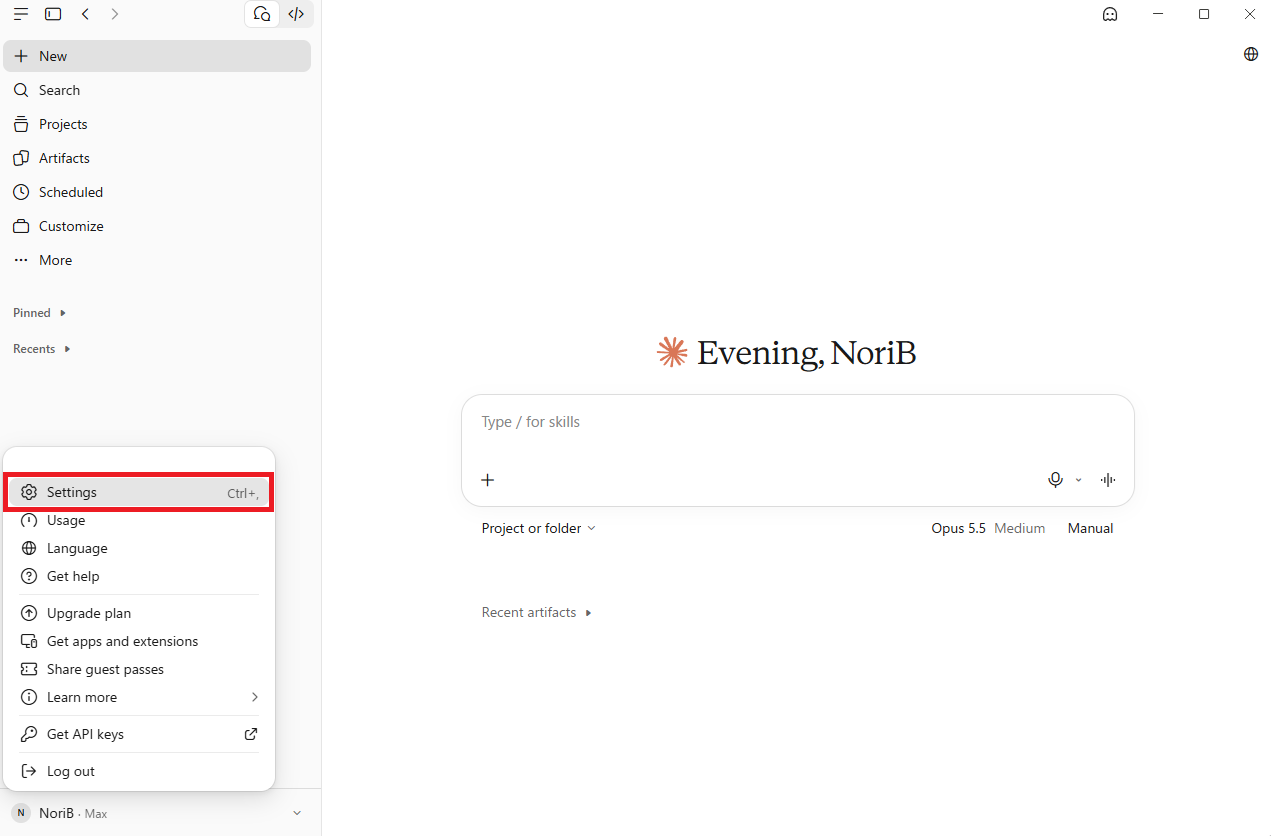
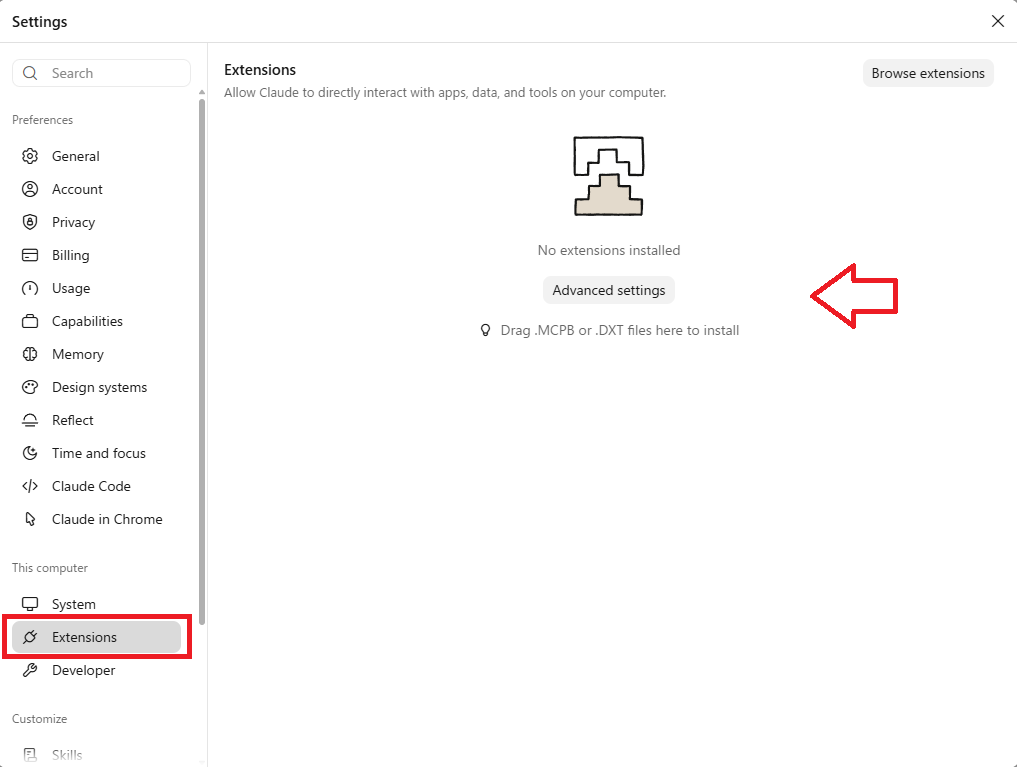
- เปิด “ส่วนขยาย” (Extensions) ในเมนูด้านซ้าย
- ลากไฟล์ส่วนขยายของ GeckoFlag (.mcpb) มาวางในหน้านี้ หรือจะเลือกไฟล์จาก “ติดตั้งส่วนขยาย” ใน “การตั้งค่าขั้นสูง” (Advanced settings) หรือดับเบิลคลิกที่ไฟล์เพื่อติดตั้งก็ได้
- เมื่อคำอธิบายส่วนขยายของ GeckoFlag แสดงขึ้น ให้ตรวจสอบเนื้อหาแล้วกด “ติดตั้ง” (Install)
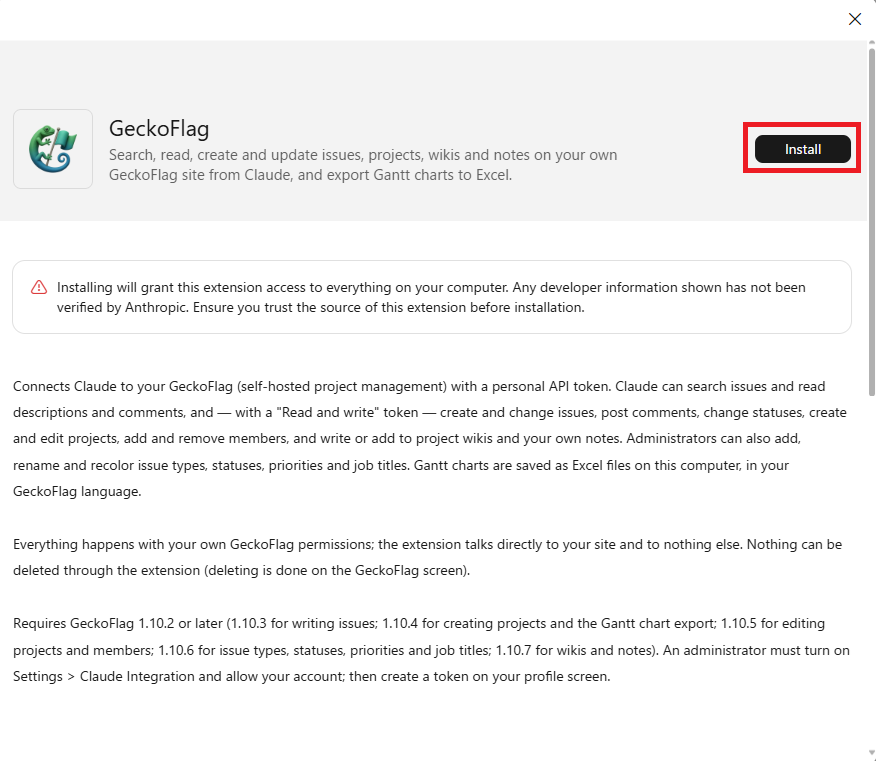
หน้าติดตั้งจะแสดงข้อความเตือนมาตรฐานของ Claude เช่น “ส่วนขยายจะได้รับสิทธิ์เข้าถึงคอมพิวเตอร์ของท่าน” และ “ข้อมูลผู้พัฒนาไม่ได้รับการตรวจสอบโดย Anthropic” ส่วนขยายของ GeckoFlag จะสื่อสารเฉพาะกับ URL ของ GeckoFlag ที่ท่านกรอกเท่านั้น และใช้การบันทึกไฟล์เฉพาะสำหรับการส่งออกแผนภูมิ Gantt เป็น Excel
ขั้นตอนที่ 5: ตั้งค่าปลายทางการเชื่อมต่อและ token
- หลังติดตั้ง หน้าการตั้งค่า (Configure) จะเปิดขึ้น กรอกรายการต่อไปนี้แล้วกด “บันทึก” (Save)

| รายการ | สิ่งที่ต้องกรอก |
|---|---|
| GeckoFlag URL (จำเป็น) | “URL สำหรับกรอกในส่วนขยาย” ที่จดไว้ในขั้นตอนที่ 3 (เช่น https://pm.example.com) ต้องเป็น URL ที่ขึ้นต้นด้วย https:// |
| API token (จำเป็น) | API token ที่คัดลอกไว้ในขั้นตอนที่ 3 (สตริงที่ขึ้นต้นด้วย gfk_) จะถูกบันทึกแบบปิดบัง |
| Export folder (ไม่บังคับ) | โฟลเดอร์สำหรับบันทึกไฟล์ Excel ของแผนภูมิ Gantt หากเว้นว่างไว้ จะบันทึกในโฟลเดอร์ “ดาวน์โหลด” |
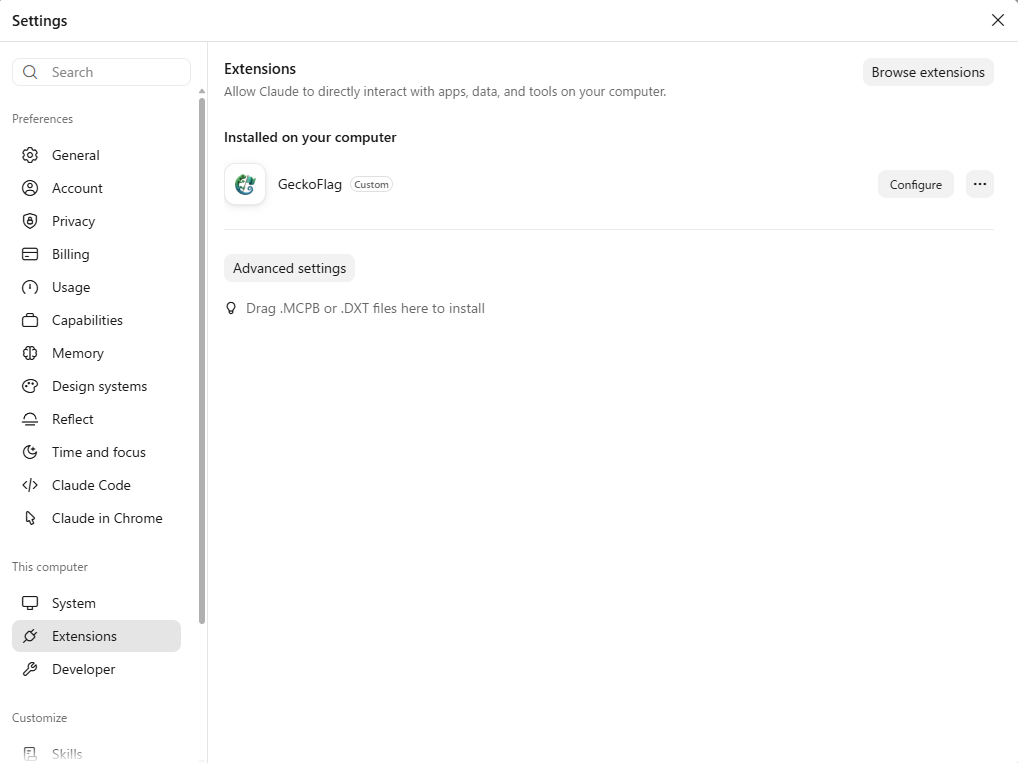
- เมื่อ “GeckoFlag” แสดงในรายการ “ส่วนขยาย” ถือว่าติดตั้งเสร็จสิ้น โปรดตรวจสอบว่าส่วนขยายเปิดใช้งานอยู่ หากต้องการเปลี่ยนการตั้งค่า เปิดใหม่ได้จาก “กำหนดค่า” (Configure)
- หากต้องการยืนยันก่อนเขียน (แนะนำ) ― เปิดส่วนขยายของ GeckoFlag ในหน้าเดียวกันนี้ แล้วตั้งค่าการดำเนินการเขียน เช่น การสร้างและอัปเดตงาน เป็น “ยืนยันทุกครั้ง” Claude จะขอให้ยืนยันก่อนดำเนินการเสมอ
ขั้นตอนที่ 6: ตรวจสอบการเชื่อมต่อ
- เปิดการสนทนาใหม่ใน Claude แล้วขอว่า “ตรวจสอบว่าเชื่อมต่อกับ GeckoFlag ได้หรือไม่”
- หาก Claude ตอบชื่อเจ้าของ token เวอร์ชันของ GeckoFlag และบอกว่าเขียนได้หรือไม่ ถือว่าตั้งค่าเสร็จเรียบร้อย
จากนั้นเพียงขอด้วยภาษาธรรมดา เช่น “ขอดูงานที่ฉันรับผิดชอบและครบกำหนดภายในสัปดาห์นี้” ดูตัวอย่างคำขอได้ที่หน้าการเชื่อมต่อ Claude
เมื่อใช้งานไม่ได้
ส่วนใหญ่ Claude จะอธิบายสาเหตุและวิธีแก้ไขในการสนทนาให้ ตัวอย่างที่พบบ่อยมีดังนี้
- Claude ไม่ใช้ GeckoFlag ― ส่วนขยายถูกปิดอยู่หรือยังไม่ได้ติดตั้ง โปรดเปิดใช้ GeckoFlag ใน “ส่วนขยาย” ของการตั้งค่า แล้วเปิดการสนทนาใหม่
- ไม่พบ API (404) ― การเชื่อมต่อ Claude ถูกปิดอยู่ เวอร์ชันของ GeckoFlag เก่าเกินไป หรือ URL ไม่ถูกต้อง โปรดตรวจสอบการตั้งค่าของผู้ดูแลระบบ เวอร์ชันของ GeckoFlag และ URL ที่กรอก
- token ถูกปฏิเสธ (401) ― token อาจไม่ถูกต้อง หมดอายุ หรือถูกลบ (การเปลี่ยนรหัสผ่านก็ทำให้ถูกลบเช่นกัน) โปรดสร้างใหม่ในหน้าโปรไฟล์แล้วกรอกในส่วนขยายอีกครั้ง
- ไม่ได้รับอนุญาตให้ใช้งาน ― ผู้ดูแลระบบต้องเปิด “อนุญาตการใช้การเชื่อมต่อ Claude (API)” ในหน้าแก้ไขผู้ใช้
- เขียนไม่ได้ (403) ― กำลังใช้ token แบบ “อ่านอย่างเดียว” หรือ “อนุญาตการเขียน” ของเว็บไซต์ปิดอยู่ โปรดสร้าง token แบบ “อ่านและเขียน” หรือขอให้ผู้ดูแลระบบอนุญาต
- ไม่พบงานหรือโปรเจกต์ ― รหัสไม่ถูกต้อง หรือท่านไม่ได้เป็นสมาชิกของโปรเจกต์นั้น โปรดตรวจสอบรหัส หรือขอให้เจ้าของโปรเจกต์เพิ่มท่านเป็นสมาชิก
- ถูกเปลี่ยนเส้นทาง ― http กับ https หรือการมีหรือไม่มี www ไม่ตรงกัน โปรดกรอก URL สุดท้ายที่แสดงเมื่อเปิดในเบราว์เซอร์
- ถูกเว็บไซต์ปฏิเสธ ― การจำกัดการเข้าถึงตามที่อยู่ IP ของ GeckoFlag มีผลกับ API ด้วย โปรดใช้งานจากตำแหน่งที่ได้รับอนุญาต หรือขอให้ผู้ดูแลระบบทบทวนช่วงที่อนุญาต
- ถึงขีดจำกัดจำนวนครั้ง (429) ― จำกัดไว้ที่ 60 ครั้งต่อนาทีต่อ token หากใช้ token ผิดซ้ำ ๆ โปรดรอประมาณไม่เกิน 15 นาทีแล้วลองใหม่
- ไม่มีการตอบสนอง ― เซิร์ฟเวอร์อาจช้าหรือหยุดทำงาน หากเป็นการเขียน ข้อมูลอาจถูกบันทึกไปแล้ว โปรดตรวจสอบในหน้าจอ GeckoFlag ก่อนลองใหม่
- เกิด 401 ต่อเนื่องบนเซิร์ฟเวอร์ Apache ― โดยปกติระบบจะแก้ไขให้อัตโนมัติ หากยังเกิดต่อเนื่อง โปรดตรวจสอบว่า webroot/.htaccess ของ GeckoFlag เป็นเวอร์ชันล่าสุด