ขั้นตอนเริ่มใช้งาน “สร้างด้วย AI” ท่านจะซื้อเครดิตและสร้าง API key ใน Claude Console ของ Anthropic (หน้าจัดการ Claude API) แล้วลงทะเบียน API key นั้นใน GeckoFlag
ก่อนเริ่มต้น
- บัญชีผู้ดูแลระบบ GeckoFlag: การตั้งค่าการเชื่อมต่อ AI และการอนุญาตผู้ใช้ทำได้เฉพาะผู้ดูแลระบบ
- วิธีชำระเงิน: การซื้อเครดิต Claude API ต้องใช้วิธีชำระเงิน เช่น บัตรเครดิต ค่าใช้ API ท่านเป็นผู้ชำระ และไม่รวมอยู่ในราคาของ GeckoFlag
- เวอร์ชันที่รองรับ: GeckoFlag 1.9.0 ขึ้นไป
หน้าจอ Claude Console ในคู่มือนี้เป็นข้อมูล ณ เดือนตุลาคม 2026 โครงสร้างและข้อความบนหน้าจออาจเปลี่ยนแปลงได้ตามดุลยพินิจของ Anthropic
ภาพรวมขั้นตอน
- เข้าสู่ระบบ Claude Console
- ซื้อเครดิต
- สร้างและคัดลอก API key
- ลงทะเบียน API key ในหน้าการตั้งค่าของ GeckoFlag
- ทดสอบการเชื่อมต่อเพื่อตรวจสอบว่าเซิร์ฟเวอร์ใช้ API ได้
- ให้สิทธิ์แก่ผู้ใช้ที่จะใช้ “สร้างด้วย AI”
ขั้นตอนที่ 1: เข้าสู่ระบบ Claude Console
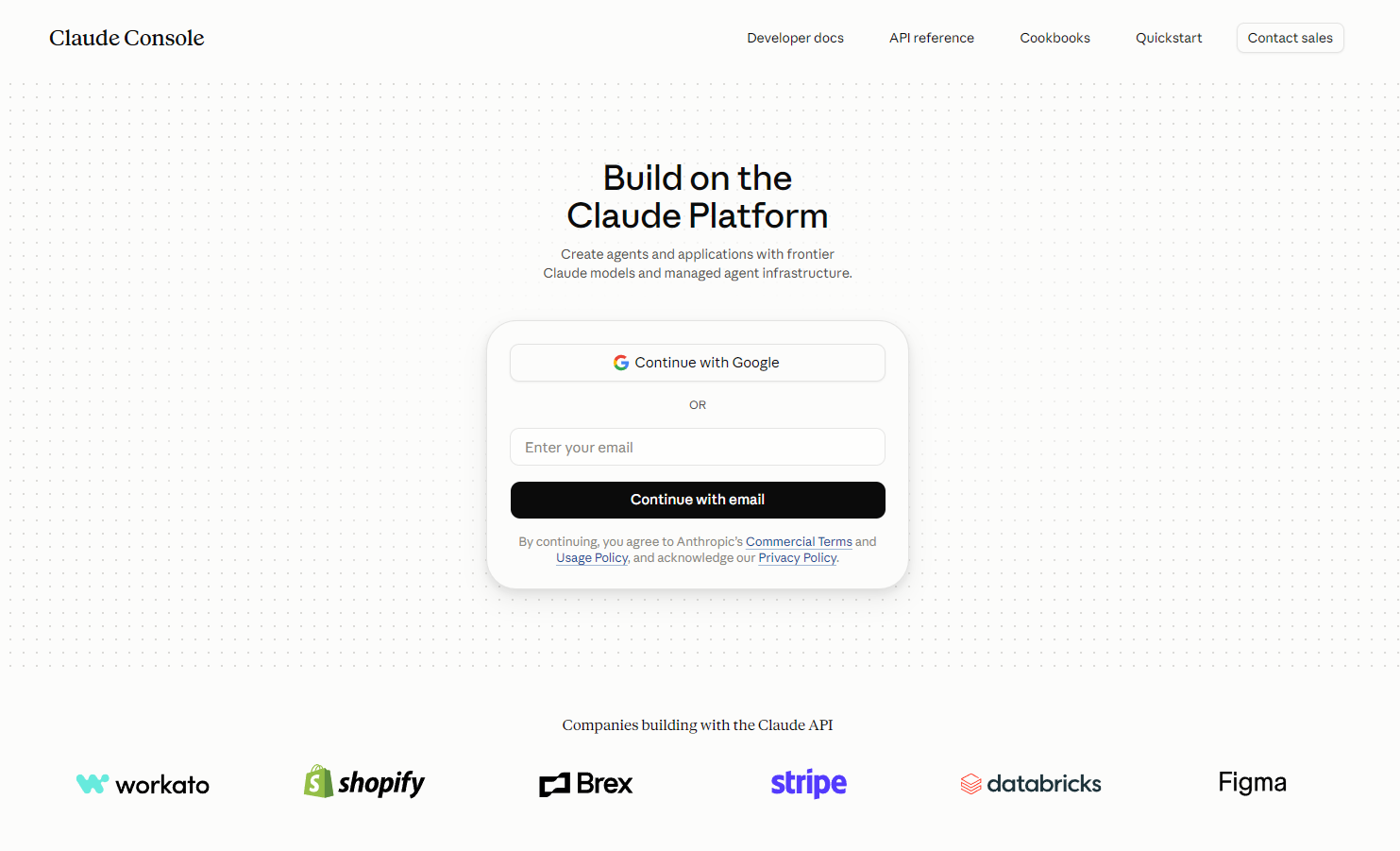
- เข้าไปที่ Claude Console (console.anthropic.com)
- ใช้ “Continue with Google” ด้วยบัญชี Google หรือกรอกอีเมลแล้วกด “Continue with email” การดำเนินการต่อถือว่าท่านยอมรับข้อกำหนดเชิงพาณิชย์ (Commercial Terms) และนโยบายการใช้งาน (Usage Policy) ของ Anthropic
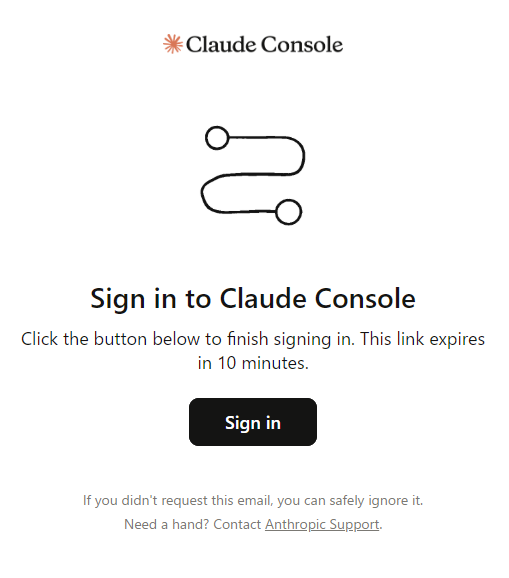
- หากดำเนินการต่อด้วยอีเมล ให้กดปุ่ม “Sign in” ในอีเมลที่ได้รับเพื่อเข้าสู่ระบบ (ลิงก์มีอายุ 10 นาที)
เมื่อเข้าสู่ระบบครั้งแรก อาจมีหน้าจอให้เลือกระหว่าง Individual (ส่วนบุคคล) และ Organization (องค์กร) หากใช้คนเดียวให้เลือก Individual หากต้องการจัดการคีย์และการเรียกเก็บเงินร่วมกันเป็นทีมให้เลือก Organization
ขั้นตอนที่ 2: ซื้อเครดิต
- เมื่อเข้าสู่ระบบครั้งแรกจะแสดงหน้า “Buy usage credits to get started” (ซื้อเครดิต) ให้เลือกจำนวนเงินที่จะซื้อ ($5, $20, $100 หรือ Other)
- กรอกวิธีชำระเงิน (Card, Apple Pay หรือ Google Pay) และที่อยู่สำหรับออกใบแจ้งหนี้ สำหรับนิติบุคคลสามารถกรอกเลขประจำตัวผู้เสียภาษี (Business tax ID) ได้ตามต้องการ
- ตรวจสอบยอดรวมรวมภาษีใน “Purchase summary” ด้านขวา แล้วกด “Buy credits”
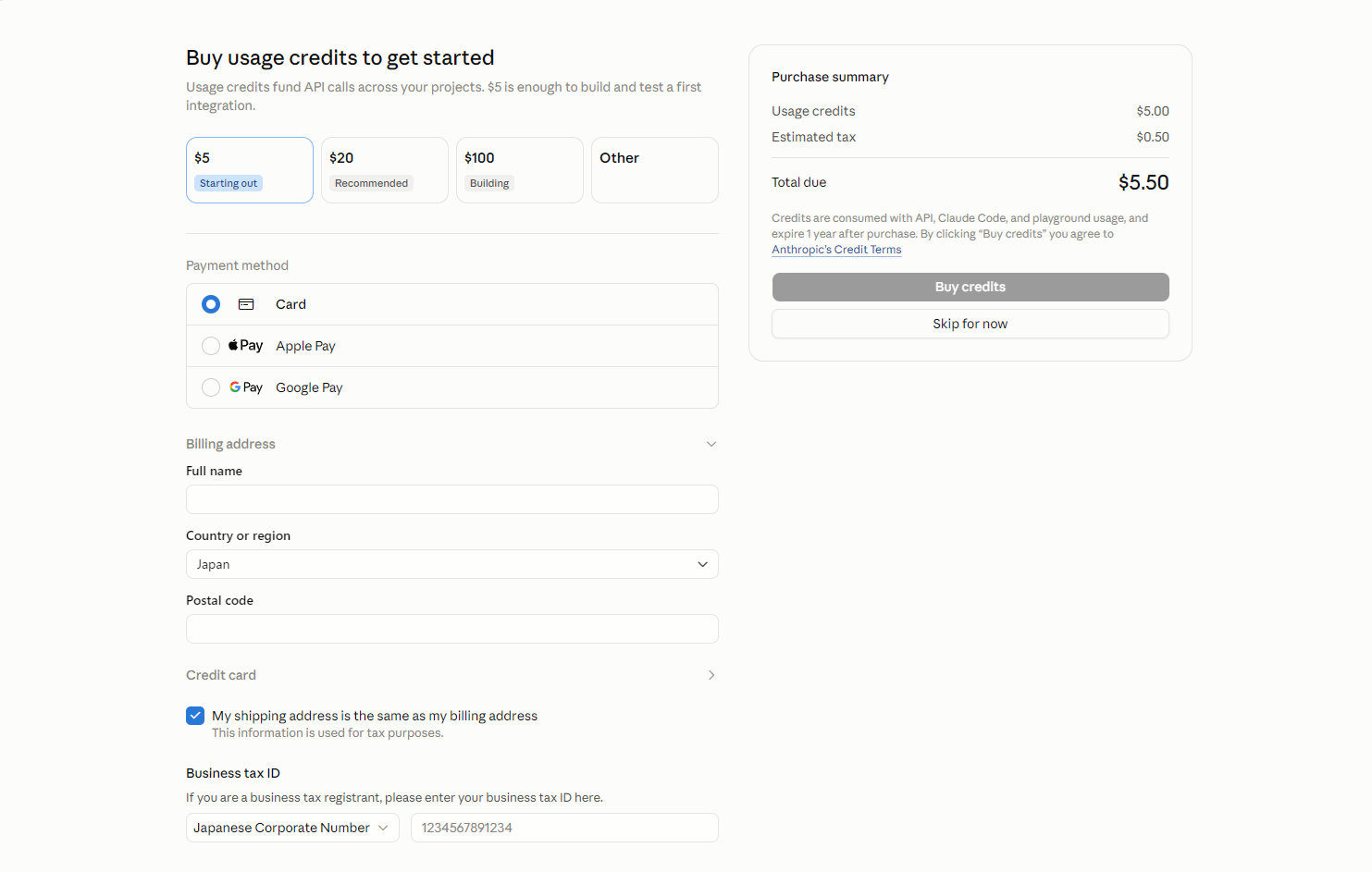
- อายุของเครดิต: ตามที่ระบุในหน้าซื้อ เครดิตที่ซื้อจะหมดอายุเมื่อครบ 1 ปีหลังการซื้อ
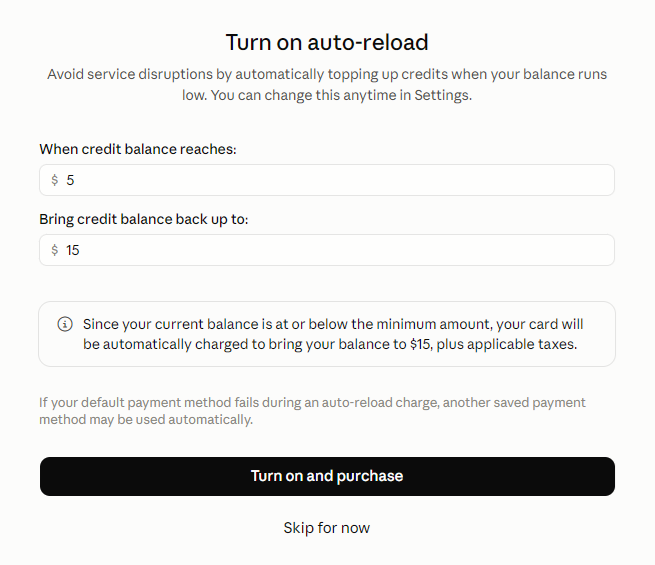
- การเติมเงินอัตโนมัติ (auto-reload): หลังการซื้อจะมีหน้าจอสำหรับตั้งค่าการซื้อเพิ่มอัตโนมัติเมื่อยอดคงเหลือต่ำกว่าที่กำหนด หากเปิดใช้ ระบบจะเรียกเก็บเงินจากบัตรโดยอัตโนมัติทุกครั้งที่ยอดคงเหลือลดลง หากต้องการป้องกันการใช้จ่ายเกิน ให้กด “Skip for now” เพื่อข้ามไป (เปลี่ยนภายหลังได้ในหน้าการตั้งค่า)
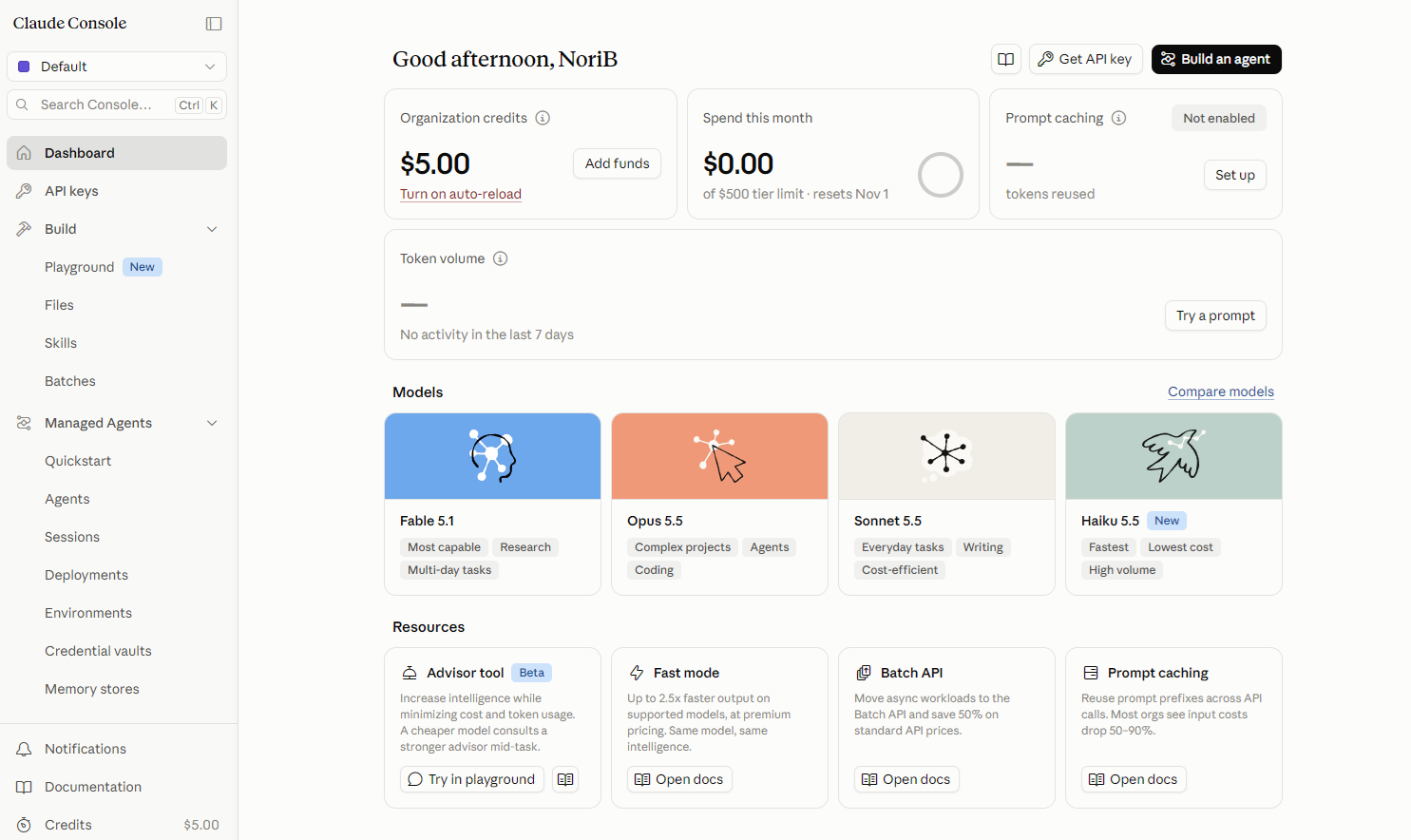
เมื่อซื้อเสร็จ ระบบจะแสดงแดชบอร์ด ให้ตรวจสอบว่ายอดเครดิตที่ซื้อแสดงใน “Organization credits” และสามารถเติมเครดิตภายหลังได้ด้วย “Add funds”
ขั้นตอนที่ 3: สร้าง API key
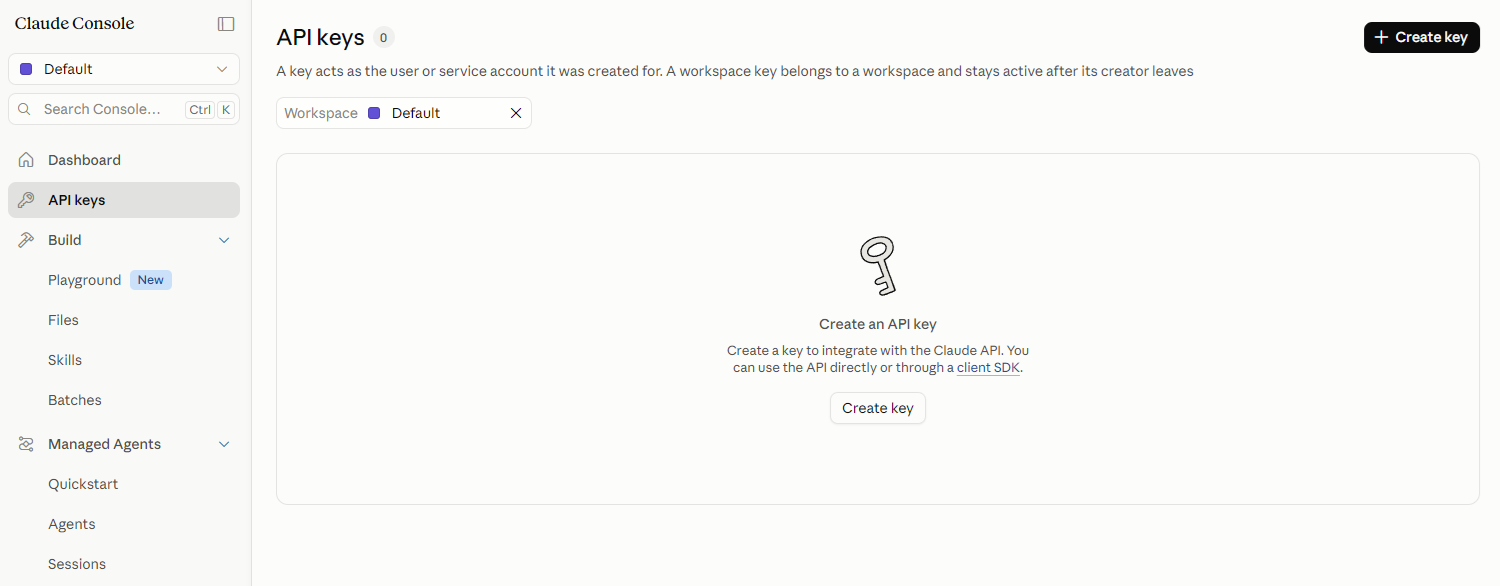
- เปิด “API keys” ในเมนูด้านซ้าย แล้วกด “Create key” (เปิดจาก “Get API key” ที่มุมขวาบนของแดชบอร์ดก็ได้)
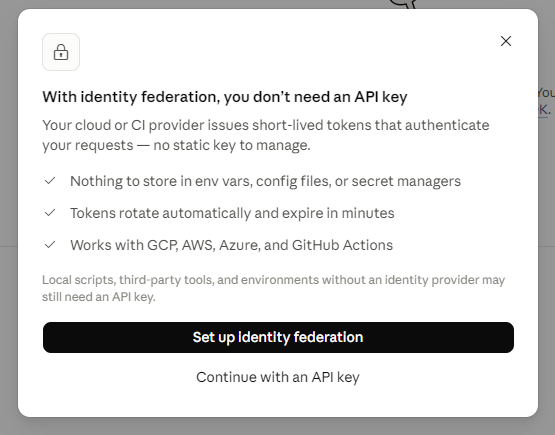
- หากแสดงหน้าจอ “With identity federation, you don’t need an API key” ให้กด “Continue with an API key” เพราะ GeckoFlag ใช้ API key
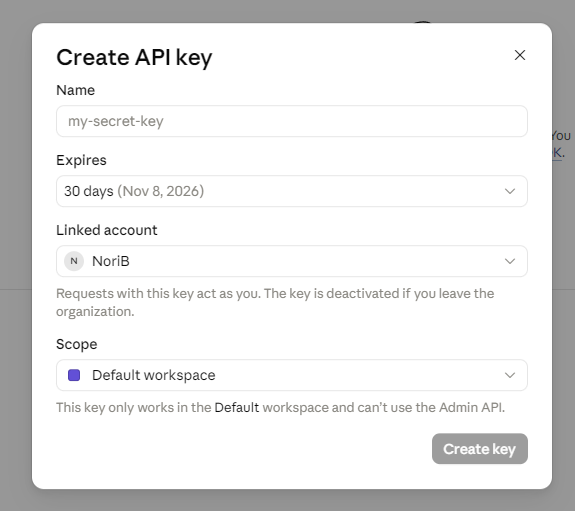
- ในหน้า “Create API key” ให้ตั้งค่ารายการต่อไปนี้ แล้วกด “Create key”
- Name (ชื่อ): ตั้งชื่อที่บอกวัตถุประสงค์ได้ (เช่น GeckoFlag)
- Expires (วันหมดอายุ): วันหมดอายุของคีย์ เมื่อคีย์หมดอายุ “สร้างด้วย AI” จะใช้งานไม่ได้ หากตั้งวันหมดอายุไว้ โปรดจดวันที่และเปลี่ยนเป็นคีย์ใหม่ก่อนหมดอายุ
- Linked account (บัญชีที่เชื่อมโยง): คีย์จะทำงานในนามบัญชีที่เลือกตรงนี้ หากบัญชีนั้นออกจากองค์กร คีย์จะถูกปิดใช้งาน
- Scope (เวิร์กสเปซ): เวิร์กสเปซที่ใช้คีย์ได้ โดยทั่วไปใช้ “Default workspace” ตามเดิมได้
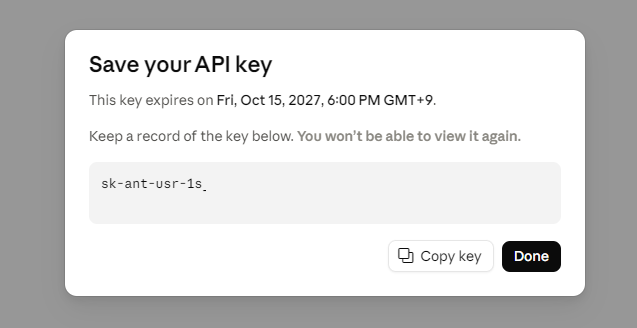
- คัดลอกคีย์ที่แสดงในหน้า “Save your API key” (สตริงที่ขึ้นต้นด้วย sk-ant-) ด้วย “Copy key”
คีย์จะแสดงเพียงครั้งเดียวในหน้านี้เท่านั้น หากทำหาย ให้สร้างคีย์ใหม่ โปรดเก็บคีย์เหมือนรหัสผ่าน อย่าบอกผู้อื่นหรือวางลงในอีเมลหรือแชท
ขั้นตอนที่ 4: ลงทะเบียน API key ใน GeckoFlag
- เข้าสู่ระบบ GeckoFlag ด้วยบัญชีผู้ดูแลระบบ แล้วเปิด “ตั้งค่า” (Settings) ในเมนูด้านซ้าย
- กด “แก้ไข” (Edit) ที่การ์ด “การเชื่อมต่อ AI” (AI Integration)

- วางคีย์ที่คัดลอกไว้ในช่อง “Anthropic API key” (Anthropic API Key)
- ตั้งค่า “โมเดล” (Model) และ “ขีดจำกัดต่อวันต่อผู้ใช้” (Daily limit per user) ตามต้องการ แล้วกด “บันทึก” (Save)
- โมเดล: โดยทั่วไปแนะนำค่าเริ่มต้น “Claude Haiku 5.5” (เร็ว ต้นทุนต่ำ) โมเดลระดับสูงกว่าแม่นยำกว่า แต่มีค่าใช้จ่ายสูงกว่าและตอบช้ากว่า
- ขีดจำกัดต่อวัน: จำนวนครั้งที่ผู้ใช้แต่ละคนใช้ “สร้างด้วย AI” ได้ต่อวัน เว้นว่างไว้หากไม่จำกัด การนับวันใช้เวลา UTC
- อนุญาตให้อ่านรูปภาพ (Allow reading images): เมื่อเลือกแล้ว จะแนบภาพหน้าจอหรือรูปภาพอื่นใน “สร้างด้วย AI” ได้ คำขอที่มีรูปภาพมีค่าใช้จ่ายมากกว่าคำขอที่มีแต่ข้อความ ค่าเริ่มต้นคือปิด
- การแสดงผลหลังบันทึก: คีย์จะถูกเข้ารหัสก่อนบันทึก และแสดงแบบปิดบังเป็น “sk-ant-…” ตามด้วยอักขระ 4 ตัวสุดท้าย หากไม่ต้องการเปลี่ยนคีย์ ให้เว้นช่องว่างไว้แล้วบันทึก

ขั้นตอนที่ 5: ทดสอบการเชื่อมต่อ
- กด “ทดสอบการเชื่อมต่อ” (Test connection) ที่ด้านล่างของหน้าการเชื่อมต่อ AI
- หากมีข้อความแจ้งว่าสำเร็จพร้อมชื่อโมเดล แสดงว่าตั้งค่าเสร็จเรียบร้อย
- การทดสอบใช้คีย์และโมเดลที่บันทึกไว้แล้ว หากเปลี่ยนค่าใดไป โปรดบันทึกก่อน
- การทดสอบจะส่งคำขอขนาดเล็กมาก 1 ครั้ง จึงมีค่าใช้จ่ายเล็กน้อย
- การกด “ลบคีย์ API” (Delete API Key) จะปิด “สร้างด้วย AI” สำหรับทุกคน โดยสิทธิ์รายผู้ใช้ยังคงอยู่

ขั้นตอนที่ 6: อนุญาตผู้ใช้
ค่าเริ่มต้นคือไม่มีใครใช้ “สร้างด้วย AI” ได้ แม้แต่ผู้ดูแลระบบ โปรดให้สิทธิ์แก่ผู้ที่จะใช้งานทีละคน
- เปิด “ผู้ใช้” (Users) ในเมนูด้านซ้าย แล้วกด “แก้ไข” ของผู้ใช้ที่ต้องการ
- เลือก “อนุญาตการลงทะเบียนด้วย AI” (Allow AI-assisted registration) แล้วบันทึก
- เมื่อคอลัมน์ “AI” ในรายชื่อผู้ใช้แสดงสิทธิ์ ถือว่าเสร็จสิ้น
ผู้ใช้ที่ได้รับสิทธิ์จะเห็นปุ่ม “สร้างด้วย AI” ในหน้ากรอกงาน ความคิดเห็น โปรเจกต์ และ Wiki เมื่อยกเลิกสิทธิ์ ผู้ใช้จะใช้งานไม่ได้ทันที
เมื่อใช้งานไม่ได้
- “คีย์ API ไม่ถูกต้อง”: อาจคัดลอกคีย์ไม่ครบ คีย์ถูกลบ หรือหมดอายุ โปรดตรวจสอบคีย์ใน Claude Console สร้างใหม่หากจำเป็น แล้วลงทะเบียนอีกครั้ง
- “ยอดเครดิต API ไม่เพียงพอหรือถึงขีดจำกัดการใช้จ่ายแล้ว”: ตรวจสอบยอดเครดิตและขีดจำกัดการใช้งานใน Claude Console และเติมเครดิตหากจำเป็น
- “ไม่สามารถเชื่อมต่อกับบริการ AI ได้”: เซิร์ฟเวอร์อาจไม่ได้รับอนุญาตให้เชื่อมต่อ HTTPS ไปยัง api.anthropic.com โปรดสอบถามผู้ให้บริการโฮสติ้งว่าเชื่อมต่อ HTTPS ขาออกได้หรือไม่
- “เซิร์ฟเวอร์นี้ไม่มีส่วนขยาย cURL ของ PHP”: เปิดใช้ส่วนขยาย cURL ของ PHP จากแผงควบคุมของเซิร์ฟเวอร์หรือช่องทางอื่น
- “ไม่สามารถอ่านคีย์ API ที่บันทึกไว้ได้”: คีย์เข้ารหัสอาจเปลี่ยนไปหลังย้ายเซิร์ฟเวอร์หรือกู้คืนไปยังสภาพแวดล้อมอื่น โปรดกรอก API key ใหม่
- ไม่เห็นปุ่ม “สร้างด้วย AI”: โปรดตรวจสอบข้อต่อไปนี้
- การเชื่อมต่อ AI อยู่ในสถานะ “เปิดใช้งาน” หรือไม่
- ผู้ใช้ได้รับ “อนุญาตการลงทะเบียนด้วย AI” หรือไม่ (ผู้ดูแลระบบก็ต้องได้รับเช่นกัน)
- ผู้ใช้มีสิทธิ์ใช้หน้าจอนั้นหรือไม่ (การเพิ่มโปรเจกต์ใหม่ทำได้ทุกคนยกเว้นแขก การแก้ไขโปรเจกต์ทำได้เฉพาะเจ้าของและผู้ดูแลระบบ)
- สำหรับ Wiki อยู่ในโหมดแก้ไขหรือไม่ (ตอนสร้างใหม่ หรือหลังกด “แก้ไข”)
- หากเพิ่งให้สิทธิ์ ได้โหลดหน้าใหม่แล้วหรือไม่
- ไม่มีช่องรูปภาพใน “สร้างด้วย AI”: โปรดตรวจสอบว่าได้เลือก “อนุญาตให้อ่านรูปภาพ” (Allow reading images) ในหน้าการตั้งค่าการเชื่อมต่อ AI แล้ว หากเพิ่งเปลี่ยนการตั้งค่า โปรดโหลดหน้าใหม่
- “ไม่สามารถอ่านรูปภาพนี้ได้”: โปรดใช้รูปภาพ PNG, JPEG, GIF หรือ WebP รูปถ่ายจาก iPhone (รูปแบบ HEIC) อาจโหลดไม่ได้ในเบราว์เซอร์อื่นนอกจาก Safari ภาพหน้าจอเป็นรูปแบบ PNG จึงไม่มีปัญหา
- “รูปภาพที่จะส่งมีมากเกินไป”: ภาพหน้าจอที่ยาวจะถูกแบ่งและนับเป็นหลายรูป (รวมสูงสุด 10 รูป) โปรดลดจำนวนรูปหรือจับภาพใหม่เฉพาะส่วนที่จำเป็น
- “รูปภาพมีขนาดใหญ่เกินกว่าจะส่งได้”: โปรดลดจำนวนรูปที่แนบ หากยังแจ้งซ้ำ ขีดจำกัดการอัปโหลดของเซิร์ฟเวอร์ (upload_max_filesize และ post_max_size ของ PHP) อาจต่ำเกินไป