“AI로 작성”을 사용하기까지의 절차입니다. Anthropic의 Claude Console(Claude API 관리 화면)에서 크레딧을 구매하고 API 키를 만든 뒤, 그 API 키를 GeckoFlag에 등록합니다.
시작하기 전에
- GeckoFlag 관리자 계정: AI 연동 설정과 사용자 허가는 관리자만 할 수 있습니다.
- 결제 수단: Claude API 크레딧을 구매하려면 신용카드 등의 결제 수단이 필요합니다. API 이용료는 고객 부담이며 GeckoFlag 가격에 포함되어 있지 않습니다.
- 지원 버전: GeckoFlag 1.9.0 이상
Claude Console 화면은 2026년 10월 기준입니다. 화면 구성과 표기는 Anthropic의 사정에 따라 바뀔 수 있습니다.
전체 흐름
- Claude Console에 로그인합니다
- 크레딧을 구매합니다
- API 키를 만들고 복사합니다
- GeckoFlag 설정 화면에 API 키를 등록합니다
- 연결 테스트로 서버에서 API를 사용할 수 있는지 확인합니다
- “AI로 작성”을 사용할 사용자에게 허가를 부여합니다
1단계: Claude Console에 로그인
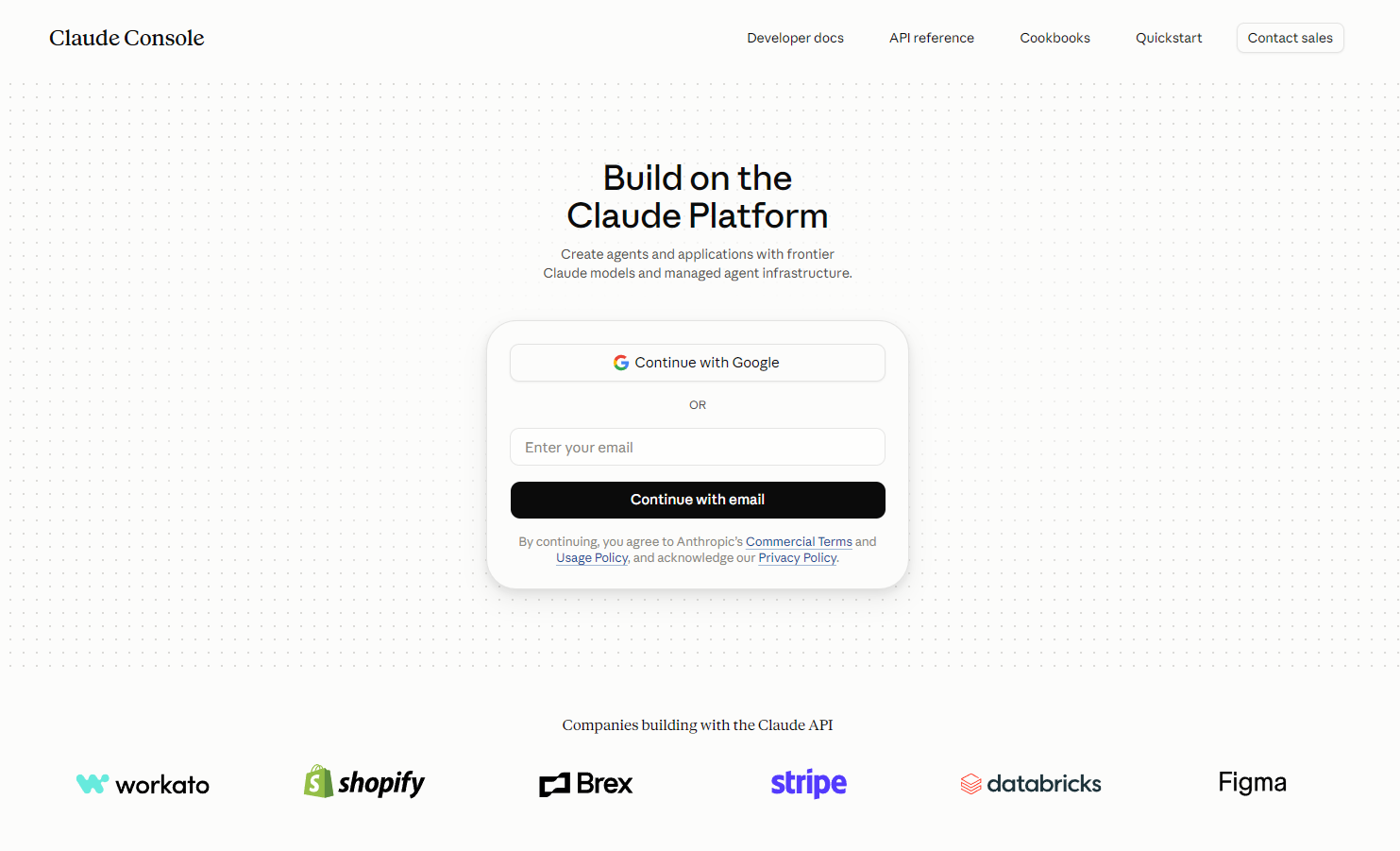
- Claude Console(console.anthropic.com)에 접속합니다.
- “Continue with Google”로 Google 계정을 사용하거나, 이메일 주소를 입력하고 “Continue with email”을 누릅니다. 계속하면 Anthropic의 상업 약관(Commercial Terms)과 이용 정책(Usage Policy)에 동의한 것으로 간주됩니다.
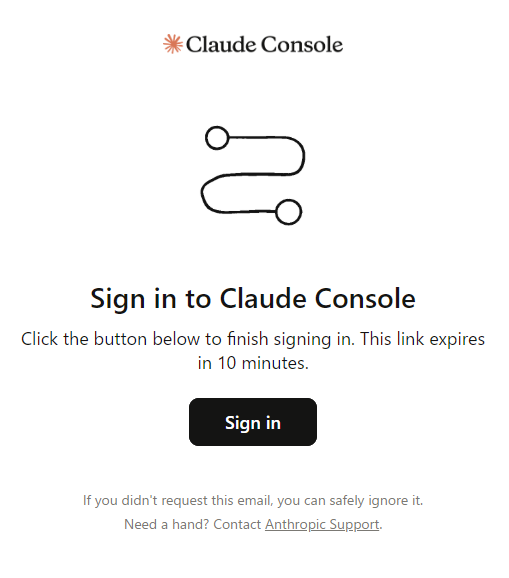
- 이메일 주소로 계속한 경우, 받은 메일의 “Sign in” 버튼을 눌러 로그인합니다(링크 유효 시간은 10분입니다).
처음 로그인하면 개인(Individual)과 조직(Organization) 중 하나를 선택하는 화면이 나올 수 있습니다. 개인으로 사용한다면 Individual, 팀에서 키와 청구를 함께 관리한다면 Organization을 선택합니다.
2단계: 크레딧 구매
- 처음 로그인하면 “Buy usage credits to get started”(크레딧 구매) 화면이 표시됩니다. 구매할 금액($5, $20, $100, Other)을 선택합니다.
- 결제 수단(Card, Apple Pay, Google Pay)과 청구지 주소를 입력합니다. 사업자는 필요에 따라 사업자 번호(Business tax ID)를 입력합니다.
- 오른쪽 “Purchase summary”에서 세금을 포함한 합계 금액을 확인하고 “Buy credits”를 누릅니다.
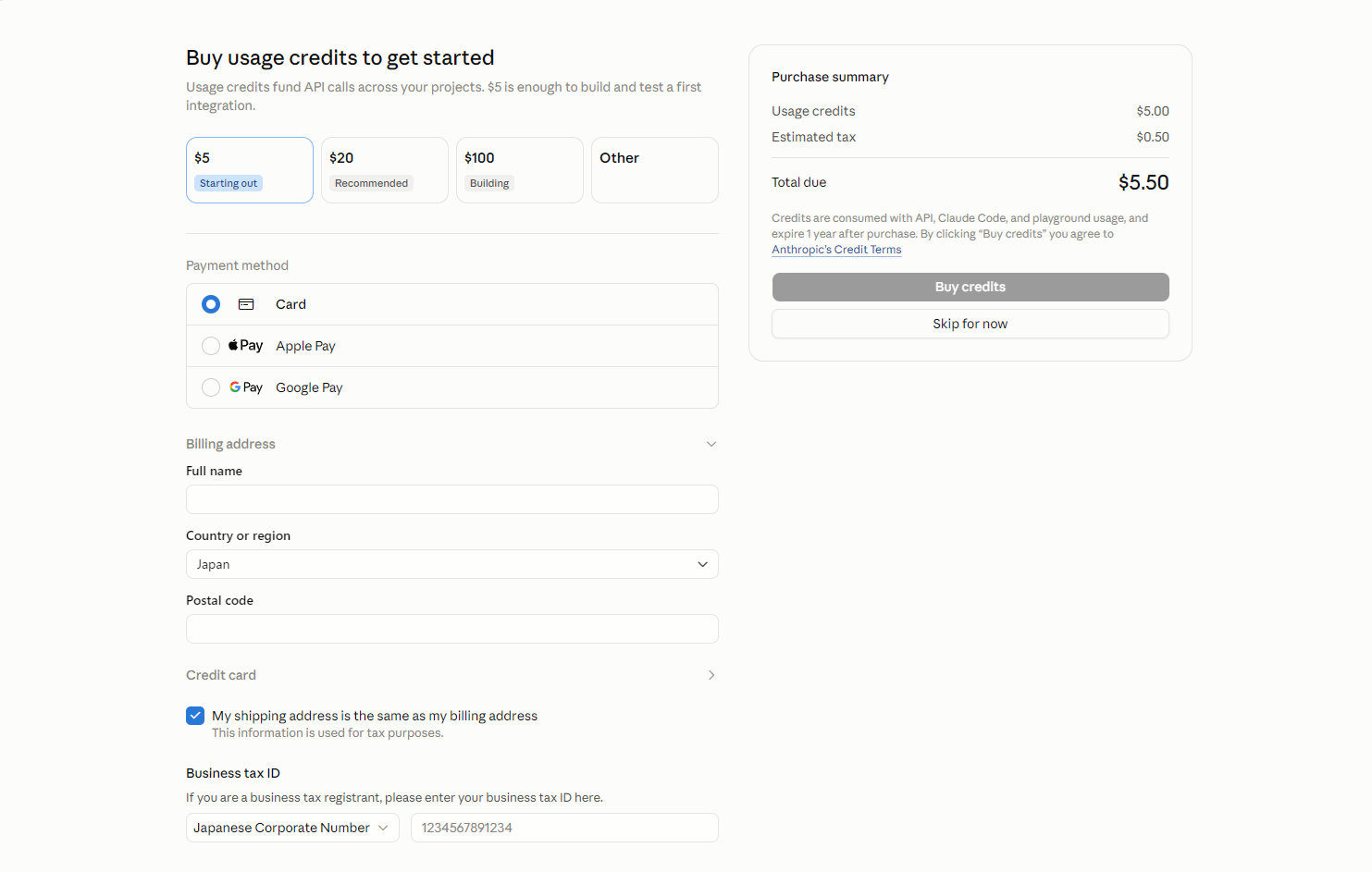
- 크레딧 유효 기간: 구매 화면의 표기에 따르면 구매한 크레딧은 구매 후 1년이 지나면 소멸합니다.
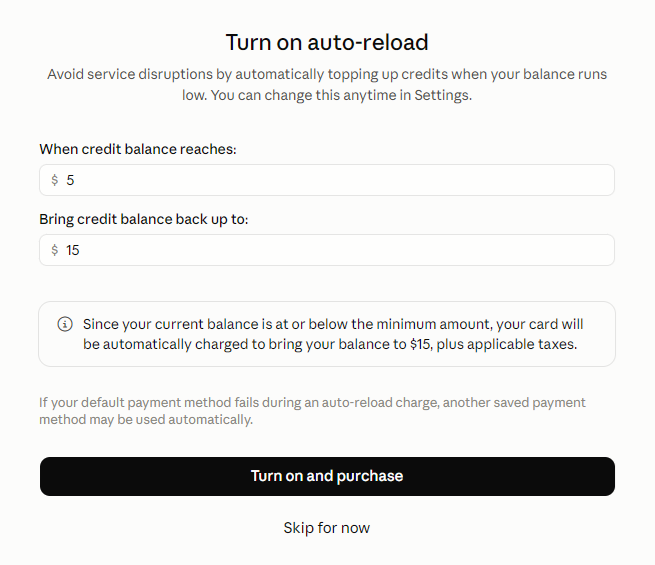
- 자동 충전(auto-reload): 구매 후 잔액이 설정 금액 아래로 내려가면 자동으로 추가 구매하는 설정 화면이 표시됩니다. 켜 두면 잔액이 줄어들 때마다 카드로 자동 청구됩니다. 과다 사용을 막고 싶다면 “Skip for now”로 설정하지 않고 진행합니다(나중에 설정 화면에서 변경할 수 있습니다).
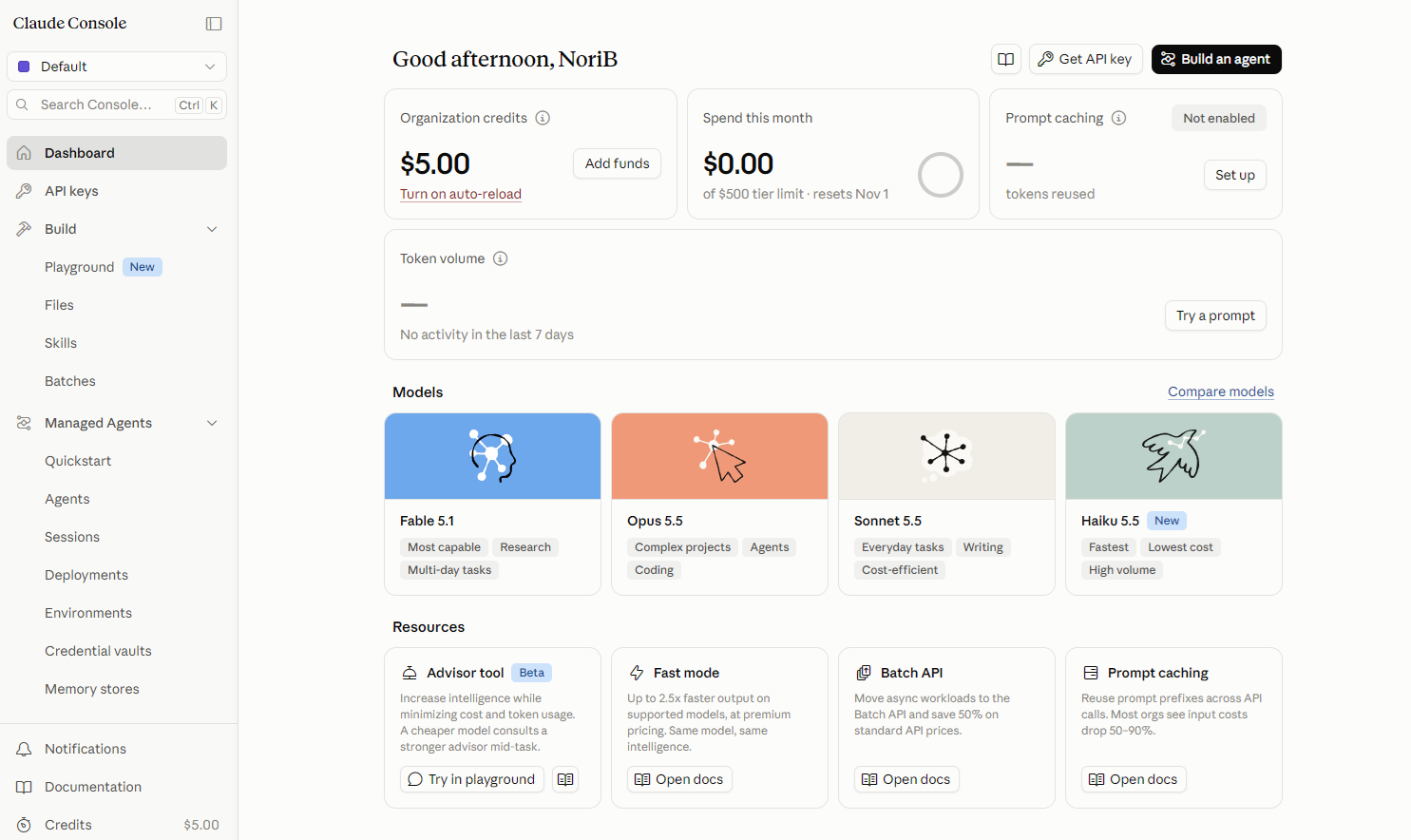
구매가 끝나면 대시보드가 표시됩니다. “Organization credits”에 구매한 크레딧 잔액이 표시되는지 확인하세요. 크레딧은 나중에 “Add funds”로 추가할 수 있습니다.
3단계: API 키 생성
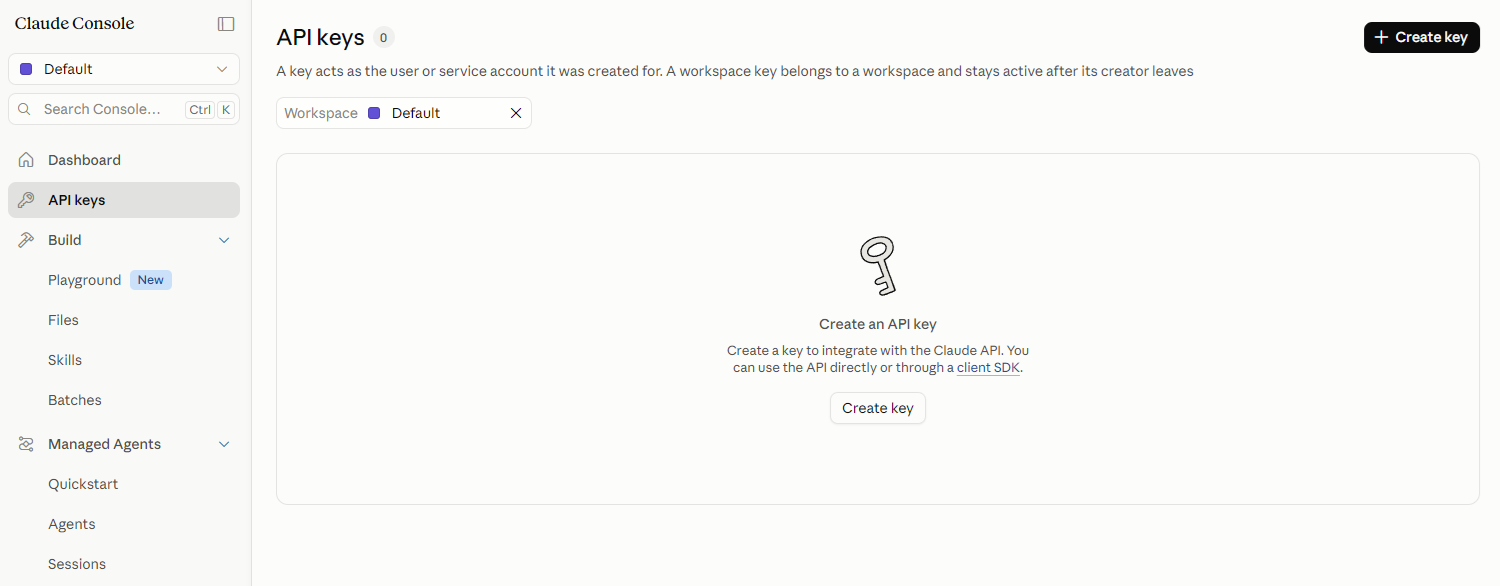
- 왼쪽 메뉴의 “API keys”를 열고 “Create key”를 누릅니다(대시보드 오른쪽 위의 “Get API key”에서도 열 수 있습니다).
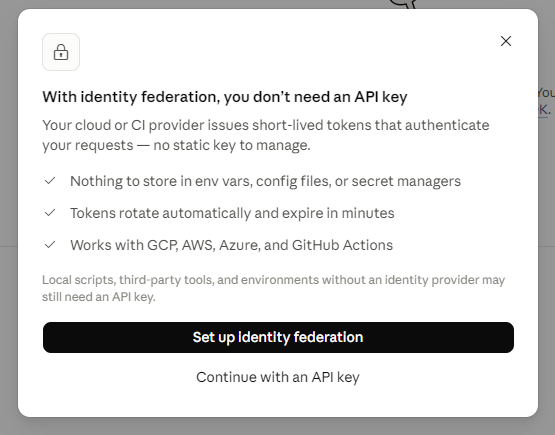
- “With identity federation, you don’t need an API key”라는 화면이 표시되면 “Continue with an API key”를 누릅니다. GeckoFlag는 API 키를 사용합니다.
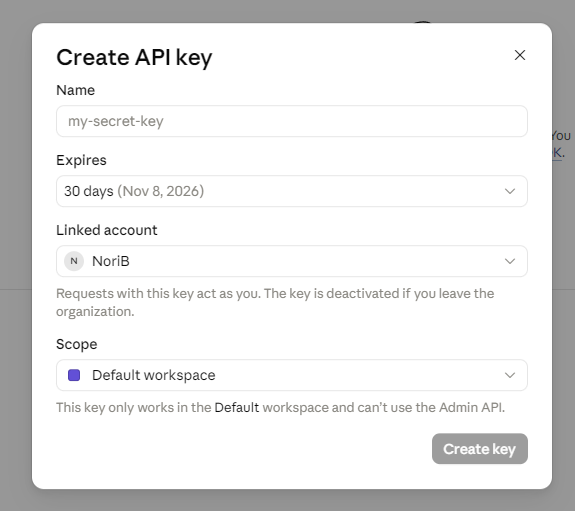
- “Create API key” 화면에서 다음 항목을 설정하고 “Create key”를 누릅니다.
- Name(이름): 용도를 알 수 있는 이름을 붙입니다(예: GeckoFlag).
- Expires(유효 기한): 키의 유효 기한입니다. 기한이 지나면 “AI로 작성”을 사용할 수 없게 됩니다. 기한을 설정한 경우 날짜를 메모해 두고 만료 전에 새 키로 교체하세요.
- Linked account(연결된 계정): 키는 여기서 선택한 계정으로 작동합니다. 그 계정이 조직에서 나가면 키는 비활성화됩니다.
- Scope(워크스페이스): 키를 사용할 수 있는 워크스페이스입니다. 보통은 “Default workspace” 그대로 두면 됩니다.
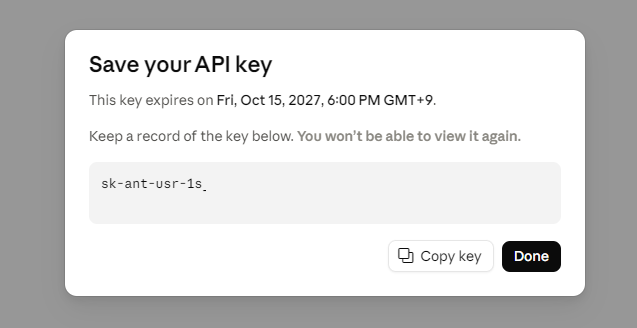
- “Save your API key” 화면에 표시된 키(sk-ant-로 시작하는 문자열)를 “Copy key”로 복사합니다.
키는 이 화면에서 한 번만 표시됩니다. 잃어버린 경우 새 키를 다시 만드세요. 키는 비밀번호처럼 다루고, 다른 사람에게 알려 주거나 메일이나 채팅에 붙여 넣지 마세요.
4단계: GeckoFlag에 API 키 등록
- GeckoFlag에 관리자로 로그인하고 왼쪽 메뉴의 “설정”(Settings)을 엽니다.
- “AI 연동”(AI Integration) 카드의 “편집”(Edit)을 누릅니다.

- “Anthropic API 키”(Anthropic API Key) 입력란에 복사한 키를 붙여 넣습니다.
- 필요에 따라 “모델”(Model)과 “사용자별 일일 한도”(Daily limit per user)를 설정하고 “저장”(Save)을 누릅니다.
- 모델: 보통은 기본값인 “Claude Haiku 5.5”(빠르고 저렴함)를 권장합니다. 상위 모델일수록 정확도가 높지만 요금이 비싸고 응답도 느려집니다.
- 1일 이용 한도: 각 사용자가 하루에 “AI로 작성”을 사용할 수 있는 횟수입니다. 비워 두면 무제한입니다. 날짜 구분은 UTC 기준입니다.
- 이미지 읽기 허용(Allow reading images): 체크하면 “AI로 작성”에서 스크린샷 등의 이미지를 첨부할 수 있습니다. 이미지가 포함된 요청은 문장만 있을 때보다 이용료가 더 듭니다. 초기 상태는 꺼져 있습니다.
- 저장 후 표시: 키는 암호화되어 저장되며 화면에는 “sk-ant-…끝 4자리”처럼 마스킹되어 표시됩니다. 키를 바꾸지 않을 때는 입력란을 비워 둔 채 저장하세요.

5단계: 연결 테스트
- AI 연동 설정 화면 아래쪽의 “연결 테스트”(Test connection)를 누릅니다.
- 모델 이름과 함께 성공 메시지가 표시되면 설정이 완료된 것입니다.
- 테스트는 저장된 키와 모델로 실행됩니다. 입력을 바꾼 경우 먼저 저장하세요.
- 테스트에서는 아주 작은 요청을 1회 보내므로 소액의 이용료가 발생합니다.
- “API 키 삭제”(Delete API Key)를 누르면 모든 사용자의 “AI로 작성”이 꺼집니다. 사용자별 허가 설정은 유지됩니다.

6단계: 사용자 허가
초기 상태에서는 관리자를 포함해 아무도 “AI로 작성”을 사용할 수 없습니다. 사용할 사람마다 허가를 부여하세요.
- 왼쪽 메뉴의 “사용자”(Users)를 열고 대상 사용자의 “편집”을 누릅니다.
- “AI 등록 허용”(Allow AI-assisted registration)에 체크하고 저장합니다.
- 사용자 목록의 “AI” 열에 허가가 표시되면 완료입니다.
허가를 받은 사용자에게는 이슈, 댓글, 프로젝트, 위키 입력 화면에 “AI로 작성” 버튼이 표시됩니다. 허가를 해제하면 즉시 사용할 수 없게 됩니다.
문제가 생겼을 때
- “API 키가 유효하지 않습니다”: 키를 끝까지 복사하지 않았거나, 키가 삭제되었거나, 유효 기한이 지났을 수 있습니다. Claude Console에서 키를 확인하고 필요하면 새로 만들어 다시 등록하세요.
- “API 크레딧 잔액이 부족하거나 지출 한도에 도달했습니다”: Claude Console에서 크레딧 잔액과 이용 한도를 확인하고 필요하면 크레딧을 추가하세요.
- “AI 서비스에 연결할 수 없습니다”: 서버에서 api.anthropic.com으로의 HTTPS 통신이 허용되지 않았을 수 있습니다. 호스팅 업체에 외부 HTTPS 통신이 가능한지 문의하세요.
- “이 서버에서는 PHP cURL 확장 기능을 사용할 수 없습니다”: 서버 관리 화면 등에서 PHP cURL 확장을 활성화하세요.
- “저장된 API 키를 읽을 수 없습니다”: 서버 이전이나 다른 환경으로의 복원으로 암호화 키가 바뀌었을 수 있습니다. API 키를 다시 입력하세요.
- “AI로 작성” 버튼이 표시되지 않음: 다음 사항을 확인하세요.
- AI 연동이 “사용”인지
- 해당 사용자에게 “AI 등록 허용”이 설정되어 있는지(관리자도 필요합니다)
- 해당 화면을 사용할 권한이 있는지(프로젝트 추가는 게스트 이외, 프로젝트 편집은 소유자와 관리자만 가능)
- 위키의 경우 편집 모드(새로 만들 때 또는 “편집”을 눌렀을 때)인지
- 허가를 부여한 직후라면 페이지를 새로 고쳤는지
- “AI로 작성”에 이미지 칸이 표시되지 않음: AI 연동 설정 화면에서 “이미지 읽기 허용”(Allow reading images)에 체크되어 있는지 확인하세요. 설정을 바꾼 직후라면 페이지를 새로 고침하세요.
- “이 이미지를 읽을 수 없습니다”: PNG, JPEG, GIF, WebP 이미지를 사용하세요. iPhone으로 찍은 사진(HEIC 형식)은 Safari 이외의 브라우저에서 불러오지 못할 수 있습니다. 스크린샷은 PNG 형식이므로 문제없습니다.
- “전송할 이미지가 너무 많습니다”: 세로로 긴 스크린샷은 나뉘어 여러 장으로 계산됩니다(합계 10장까지). 이미지를 줄이거나 필요한 부분만 다시 캡처하세요.
- “이미지가 너무 커서 전송할 수 없습니다”: 첨부할 이미지를 줄이세요. 계속 표시된다면 서버의 업로드 한도(PHP의 upload_max_filesize, post_max_size)가 작을 수 있습니다.