يشرح هذا الدليل خطوات البدء في استخدام التكامل مع Claude. يفعّل مسؤول GeckoFlag الميزة ويمنح الإذن للمستخدمين، ثم ينشئ كل مستخدم رمز API ويضيف الامتداد إلى تطبيق Claude لسطح المكتب.
قبل أن تبدأ
- GeckoFlag v1.11.0 أو أحدث — يجب أن يكون منشورًا عبر HTTPS.
- حساب مسؤول في GeckoFlag — المسؤولون وحدهم يمكنهم تنفيذ إعدادات STEP 1 وSTEP 2.
- تطبيق Claude لسطح المكتب (Windows وmacOS) — سجّل الدخول فيه بحساب مشترك في إحدى خطط Claude. ويتضمن التطبيق Node.js اللازم للامتداد، فلا حاجة إلى تثبيته على حدة.
- ملف امتداد GeckoFlag (.mcpb) — الملف الذي ستضيفه إلى تطبيق Claude لسطح المكتب. ويُضمَّن في ملف التنزيل الذي تحصل عليه بعد شراء GeckoFlag، مع GeckoFlag نفسه والدليل.
الشاشات المعروضة أمثلة باللغة الإنجليزية (تتغير تسميات العناصر في GeckoFlag وClaude حسب لغة العرض). شاشات تطبيق Claude لسطح المكتب محدّثة حتى أكتوبر 2026، وقد تتغير وفقًا لتقدير Anthropic.
نظرة عامة
- يفعّل المسؤول التكامل مع Claude من شاشة إعدادات GeckoFlag
- يفعّل المسؤول خيار “السماح بالتكامل مع Claude (API)” لكل شخص سيستخدمه
- ينشئ المستخدم رمز API من شاشة الملف الشخصي وينسخه
- يثبّت المستخدم الامتداد في تطبيق Claude لسطح المكتب
- أدخل عنوان URL الخاص بـ GeckoFlag ورمز API في الامتداد
- اطلب من Claude التحقق من الاتصال
STEP 1 فعّل التكامل مع Claude (المسؤول)
- سجّل الدخول إلى GeckoFlag بصفتك مسؤولًا وافتح “الإعدادات” (Settings) في القائمة الجانبية.
- انقر على “تعديل” (Edit) في بطاقة “التكامل مع Claude” (Claude Integration).

- حدّد خيار “تفعيل التكامل مع Claude” (Enable Claude integration). وهو معطّل افتراضيًا.
- إذا كنت تريد أن ينشئ Claude التذاكر ويحدّثها وينشر التعليقات أيضًا، ففعّل خيار “السماح بالكتابة” (Allow writing) كذلك، ثم احفظ.
- عند عدم السماح بالكتابة — تصبح كل الرموز للقراءة فقط. حتى الرموز التي أُنشئت بصلاحية “القراءة والكتابة” لا يمكن استخدامها إلا للبحث والعرض.
- متابعة الاستخدام — يمكنك في الشاشة نفسها معرفة عدد المستخدمين المسموح لهم وعدد رموز API التي أُنشئت.

STEP 2 امنح الإذن للمستخدمين (المسؤول)
لا يمكن استخدام التكامل مع Claude إلا للمستخدمين الذين منحهم المسؤول الإذن (والمسؤولون أنفسهم يحتاجون إلى الإذن أيضًا).
- افتح “المستخدمون” (Users) في القائمة الجانبية، وانقر على “تعديل” للمستخدم المعني.
- فعّل خيار “السماح بالتكامل مع Claude (API)” (Allow Claude integration (API))، ثم انقر على “تحديث” (Update).

- إعداد منفصل عن “الإنشاء بالذكاء الاصطناعي” — الخيار الموجود أعلاه مباشرة، “السماح بالتسجيل بمساعدة الذكاء الاصطناعي” (Allow AI-assisted registration)، هو إذن ميزة الإنشاء بالذكاء الاصطناعي. وإذا كنت ستستخدم التكامل مع Claude وحده، فلا حاجة إلى تفعيله.
- عند سحب الإذن — تُحذف كل رموز API الخاصة بذلك المستخدم، ولا يعود بإمكانه الاستخدام من خلال Claude.
STEP 3 أنشئ رمز API
من هنا فصاعدًا، يُنفّذ كل شخص سيستخدم التكامل مع Claude الخطوات بنفسه.
- افتح “الملف الشخصي” (Profile) في القائمة الجانبية، وانتقل إلى قسم “رموز API (التكامل مع Claude)” (API Tokens).
- دوّن “عنوان URL المطلوب إدخاله في الامتداد” (URL to enter in the extension)، إذ ستحتاج إليه في STEP 5.
- في “اسم الرمز” (Token name)، أدخل اسمًا يوضح الجهاز الذي ستستخدمه عليه (مثل: Claude على جهاز العمل).
- اختر “مدة الصلاحية” (Expires in) من بين 30 يومًا أو 90 يومًا أو 365 يومًا أو بلا انتهاء (القيمة الافتراضية 90 يومًا).
- اختر “الصلاحية” (Permission)، ثم انقر على “إنشاء رمز” (Create token).

- اختيار الصلاحية — اختر “القراءة فقط” (Read only) للبحث والعرض فقط، أو “القراءة والكتابة” (Read and write) إذا كنت تريد أن ينشئ Claude التذاكر ويحدّثها وينشر التعليقات أيضًا. ولا تختر الكتابة إلا عند الحاجة.
- يُعرض الرمز مرة واحدة فقط، بعد إنشائه مباشرة. احرص على نسخه فورًا. وتعامل معه ككلمة مرور، فلا تُطلع عليه أحدًا.
- عدد الرموز — يمكن لكل شخص إنشاء ما يصل إلى 5 رموز. ويمكنك حذف الرموز التي لم تعد تستخدمها في أي وقت من الشاشة نفسها.
- عند تغيير كلمة المرور — تُحذف كل رموز ذلك المستخدم. أنشئ رمزًا جديدًا وأدخله في الامتداد مجددًا.
STEP 4 ثبّت الامتداد في Claude
- افتح تطبيق Claude لسطح المكتب، وانقر على اسم حسابك في أسفل القائمة الجانبية، ثم افتح “الإعدادات” (Settings).
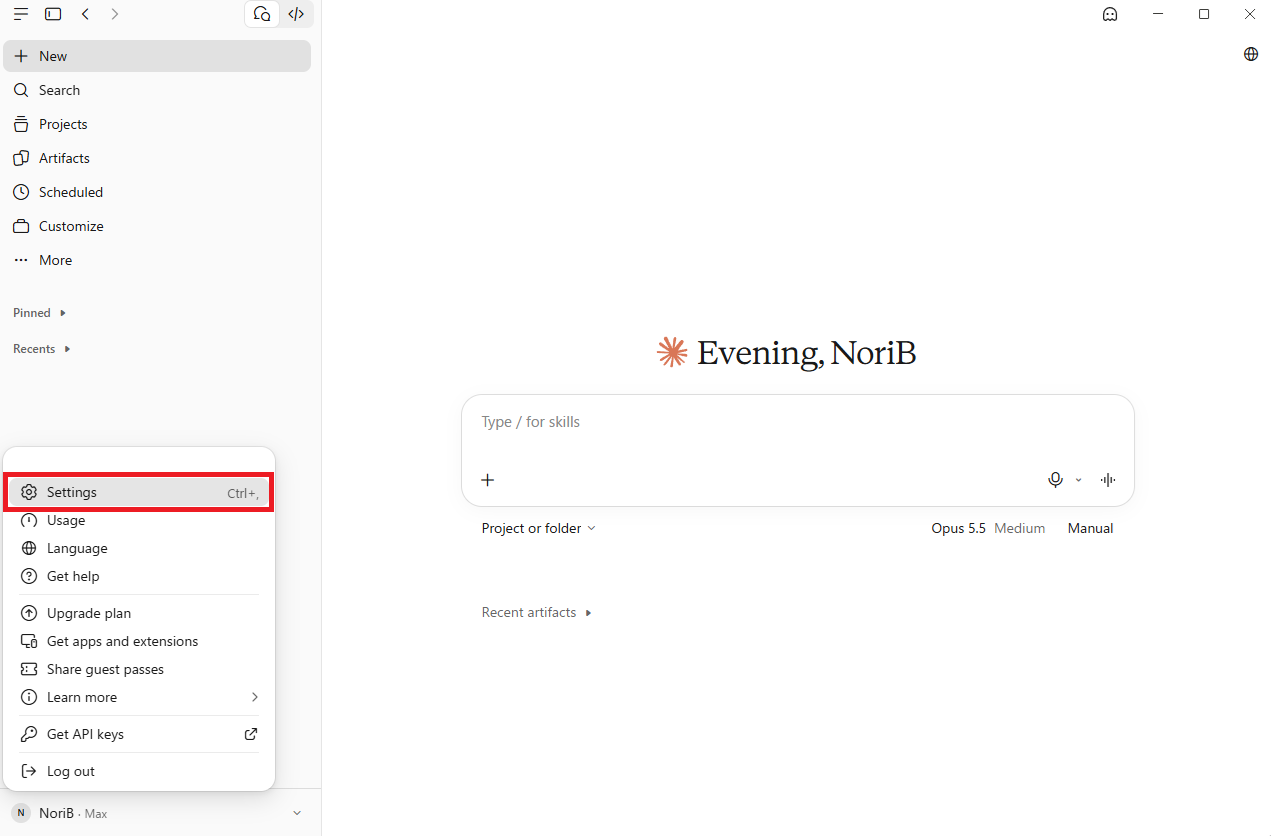
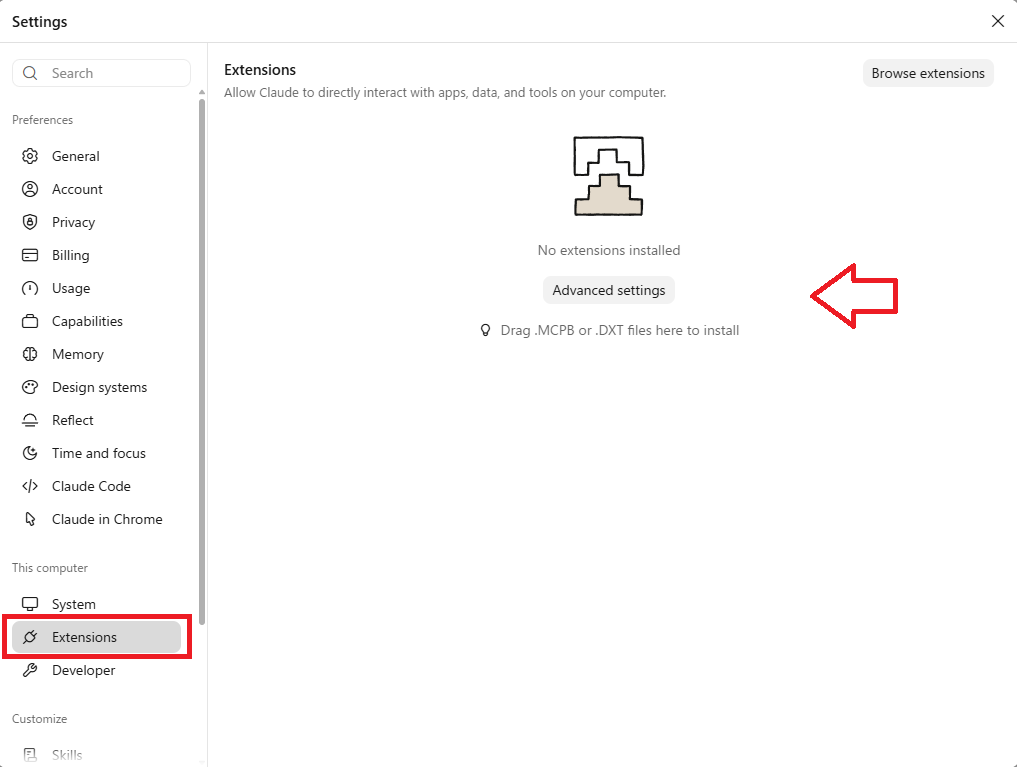
- افتح “الامتدادات” (Extensions) في القائمة الجانبية.
- اسحب ملف امتداد GeckoFlag (.mcpb) وأفلته في هذه الشاشة. ويمكنك أيضًا التثبيت باختيار الملف عبر “تثبيت امتداد” ضمن “الإعدادات المتقدمة” (Advanced settings)، أو بالنقر المزدوج على الملف.
- عند ظهور وصف امتداد GeckoFlag، راجع المحتوى ثم انقر على “تثبيت” (Install).
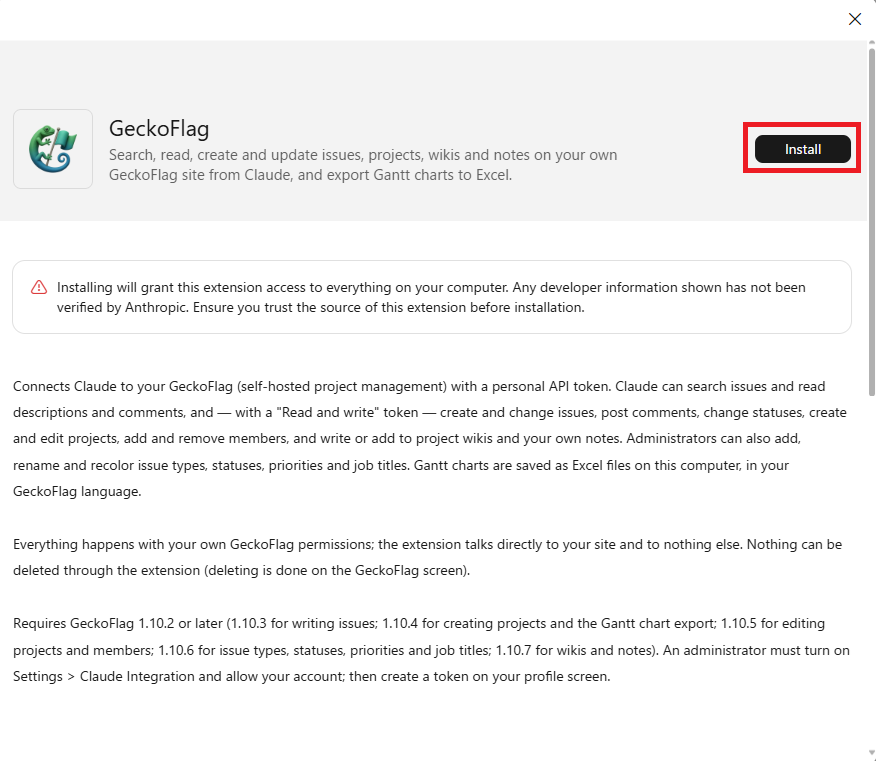
تعرض شاشة التثبيت تنبيهات Claude القياسية، مثل “يُمنح الامتداد حق الوصول إلى جهازك” و“لم تتحقق Anthropic من معلومات المطوّر”. ولا يتواصل امتداد GeckoFlag إلا مع عنوان URL الخاص بـ GeckoFlag الذي أدخلته، ولا يستخدم حفظ الملفات إلا لتصدير مخطط جانت إلى Excel.
STEP 5 اضبط عنوان الاتصال والرمز
- بعد التثبيت، تُفتح شاشة الإعدادات (Configure). أدخل العناصر التالية، ثم انقر على “حفظ” (Save).

| العنصر | ما يجب إدخاله |
|---|---|
| GeckoFlag URL (مطلوب) | “عنوان URL المطلوب إدخاله في الامتداد” الذي دوّنته في STEP 3 (مثل: https://pm.example.com). يجب أن يبدأ العنوان بـ https://. |
| API token (مطلوب) | رمز API الذي نسخته في STEP 3 (سلسلة تبدأ بـ gfk_). ويُحفظ مُقنَّعًا. |
| Export folder (اختياري) | المجلد الذي تُحفظ فيه ملفات Excel لمخطط جانت. إذا تُرك فارغًا، تُحفظ الملفات في مجلد “التنزيلات”. |
- عندما يظهر “GeckoFlag” في قائمة “الامتدادات”، يكتمل التثبيت. وتأكد من أن الامتداد مفعّل. وإذا أردت تغيير الإعدادات، يمكنك فتحها مجددًا من “الإعدادات” (Configure).
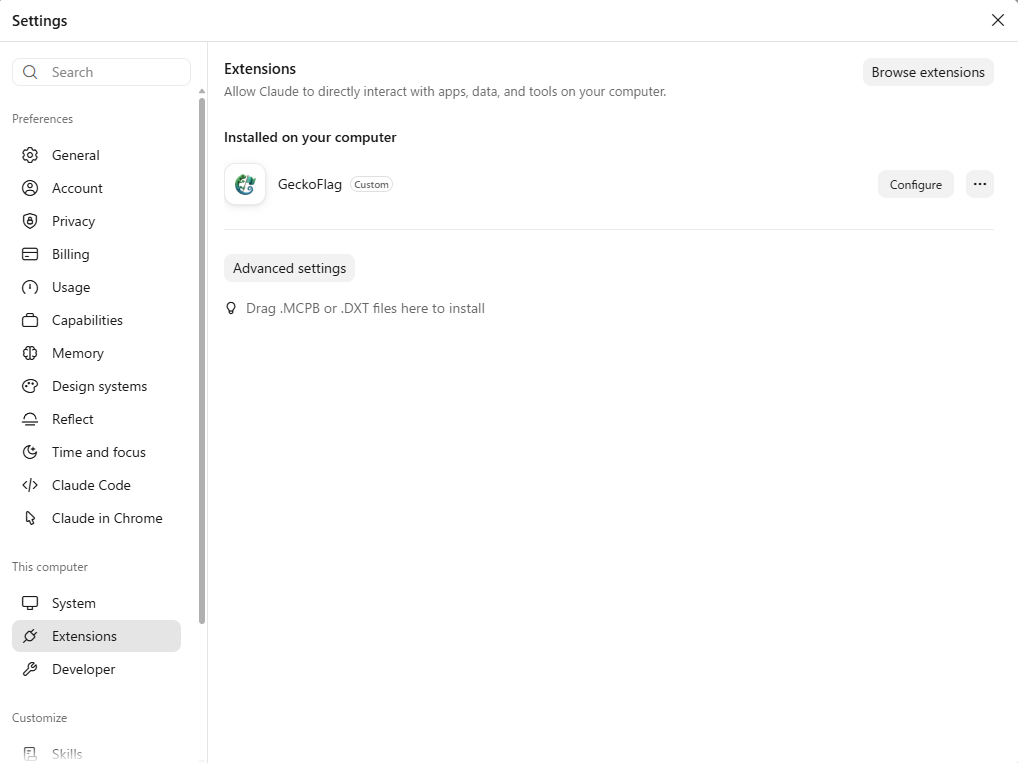
- إذا أردت التأكيد قبل الكتابة (موصى به) — افتح امتداد GeckoFlag في الشاشة نفسها، واضبط عمليات الكتابة مثل إنشاء التذاكر وتحديثها على “التأكيد في كل مرة”، فسيطلب منك Claude التأكيد دائمًا قبل التنفيذ.
STEP 6 تحقّق من الاتصال
- افتح محادثة جديدة في Claude واطلب “تحقّق من اتصالك بـ GeckoFlag”.
- إذا أجاب Claude باسم صاحب الرمز وإصدار GeckoFlag وما إذا كانت الكتابة ممكنة، فقد اكتمل الإعداد.
بعد ذلك، اطلب فقط بلغتك المعتادة، مثل “اعرض لي التذاكر المسندة إليّ والمستحقة هذا الأسبوع”. وللاطلاع على أمثلة الطلبات، راجع صفحة التكامل مع Claude.
استكشاف الأخطاء وإصلاحها
في معظم الحالات، يشرح Claude السبب والحل في أثناء المحادثة. وفيما يلي أكثر الحالات شيوعًا.
- Claude لا يستخدم GeckoFlag — الامتداد معطّل أو غير مثبّت. فعّل GeckoFlag من “الامتدادات” في الإعدادات، ثم افتح المحادثة من جديد.
- لم يُعثر على API (404) — التكامل مع Claude معطّل، أو إصدار GeckoFlag قديم، أو عنوان URL غير صحيح. تحقّق من إعدادات المسؤول وإصدار GeckoFlag وعنوان URL الذي أدخلته.
- رُفض الرمز (401) — قد يكون الرمز خاطئًا أو منتهي الصلاحية أو محذوفًا (ويُحذف أيضًا عند تغيير كلمة المرور). أنشئ رمزًا جديدًا من شاشة الملف الشخصي وأدخله في الامتداد مجددًا.
- الاستخدام غير مسموح به — يجب على المسؤول تفعيل خيار “السماح بالتكامل مع Claude (API)” في شاشة تعديل المستخدم.
- تتعذّر الكتابة (403) — أنت تستخدم رمزًا بصلاحية “القراءة فقط”، أو أن خيار “السماح بالكتابة” على مستوى الموقع معطّل. أنشئ رمزًا بصلاحية “القراءة والكتابة”، أو اطلب الإذن من المسؤول.
- لم يُعثر على التذكرة أو المشروع — المفتاح خاطئ، أو أنك لست عضوًا في ذلك المشروع. تحقّق من المفتاح، أو اطلب من مالك المشروع إضافتك عضوًا.
- حدثت إعادة توجيه — هناك اختلاف مثل http مقابل https أو وجود www من عدمه. أدخل عنوان URL النهائي الذي يظهر عند فتح الموقع في المتصفح.
- رفض الموقع الاتصال — يسري تقييد الوصول حسب عنوان IP في GeckoFlag على واجهة API أيضًا. استخدمه من موقع مسموح به، أو اطلب من المسؤول مراجعة النطاق المسموح به.
- حدّ المعدّل (429) — الحد هو 60 طلبًا في الدقيقة لكل رمز. وإذا تكرر استخدام رموز خاطئة، فانتظر ما يصل إلى 15 دقيقة تقريبًا ثم أعد المحاولة.
- لا توجد استجابة — قد يكون الخادم بطيئًا أو متوقفًا. في حالة عمليات الكتابة، قد يكون الحفظ قد تم بالفعل، لذا تحقّق من شاشات GeckoFlag قبل إعادة المحاولة.
- تكرار الخطأ 401 على خادم Apache — يُتجاوز ذلك تلقائيًا في العادة. وإذا استمر، فتحقّق من أن ملف webroot/.htaccess في GeckoFlag محدّث.