يشرح هذا الدليل كيفية البدء في استخدام “الإنشاء بالذكاء الاصطناعي”. ستشتري رصيدًا وتنشئ مفتاح API في Claude Console التابعة لـ Anthropic (شاشة الإدارة الخاصة بـ Claude API)، ثم تسجّل مفتاح API هذا في GeckoFlag.
قبل أن تبدأ
- حساب مسؤول في GeckoFlag — المسؤولون وحدهم يمكنهم تهيئة تكامل الذكاء الاصطناعي ومنح الإذن للمستخدمين.
- وسيلة دفع — تحتاج إلى وسيلة دفع مثل بطاقة ائتمان لشراء رصيد Claude API. رسوم استخدام API تدفعها أنت، وهي غير مشمولة في سعر GeckoFlag.
- الإصدار المدعوم — GeckoFlag 1.9.0 أو أحدث
شاشات Claude Console المعروضة هنا محدّثة حتى أكتوبر 2026. وقد يتغير تصميمها وصياغتها وفقًا لتقدير Anthropic.
نظرة عامة
- سجّل الدخول إلى Claude Console
- اشترِ رصيدًا
- أنشئ مفتاح API وانسخه
- سجّل مفتاح API في شاشة إعدادات GeckoFlag
- استخدم اختبار الاتصال للتحقق من أن خادمك يستطيع استخدام API
- امنح الإذن للمستخدمين الذين سيستخدمون “الإنشاء بالذكاء الاصطناعي”
الخطوة 1: سجّل الدخول إلى Claude Console
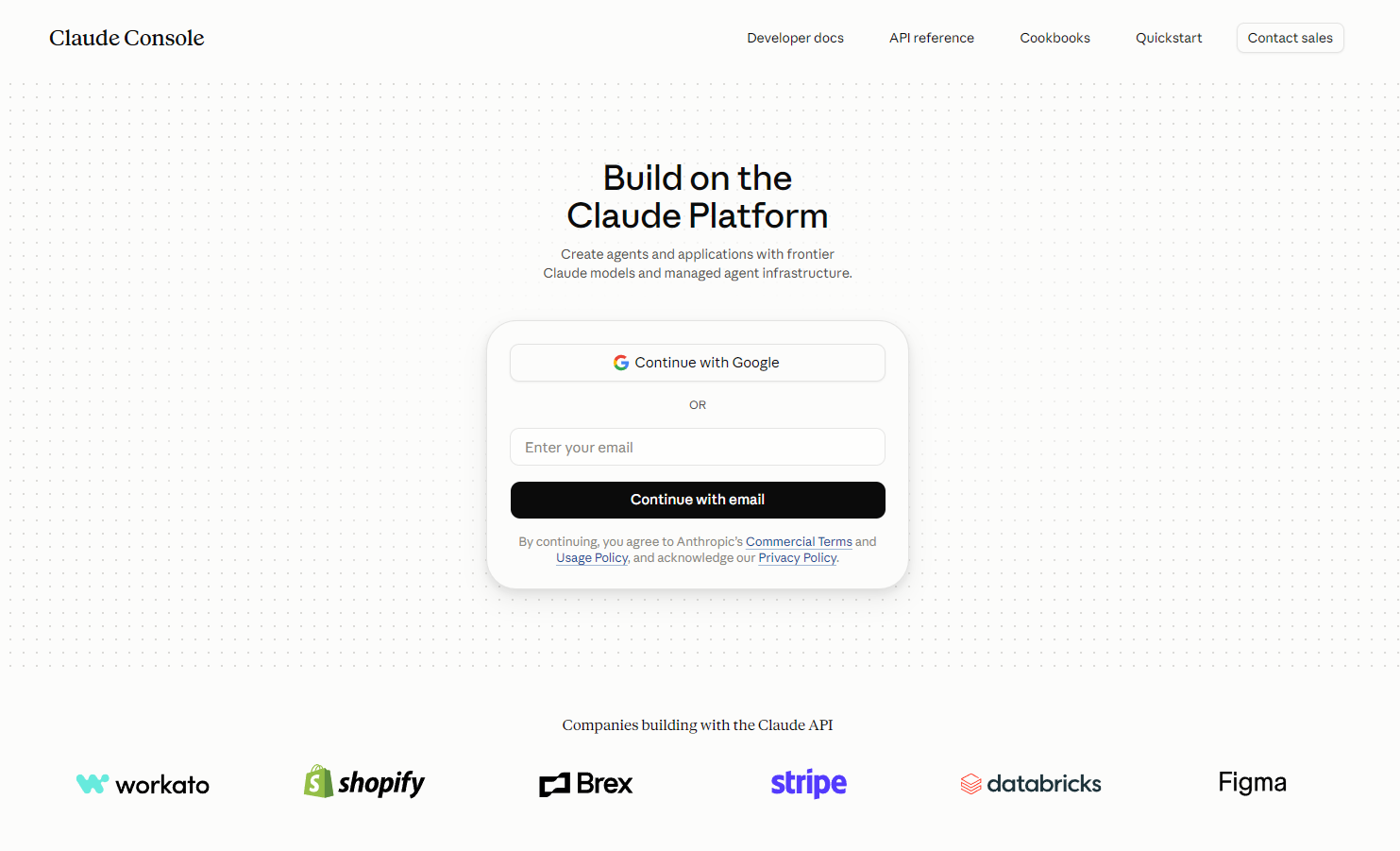
- انتقل إلى Claude Console (console.anthropic.com).
- استخدم “Continue with Google” مع حساب Google، أو أدخل عنوان بريدك الإلكتروني وانقر على “Continue with email”. بالمتابعة، فإنك توافق على الشروط التجارية وسياسة الاستخدام الخاصة بـ Anthropic.
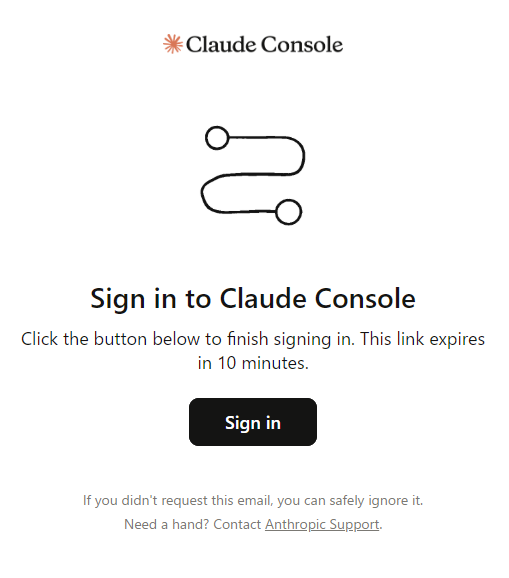
- إذا تابعت عبر البريد الإلكتروني، فانقر على زر “Sign in” في الرسالة التي تتلقاها (تنتهي صلاحية الرابط خلال 10 دقائق).
عند تسجيل الدخول لأول مرة، قد يُطلب منك الاختيار بين Individual (فرد) وOrganization (مؤسسة). اختر Individual للاستخدام الشخصي، أو Organization لإدارة المفاتيح والفوترة معًا كفريق.
الخطوة 2: اشترِ رصيدًا
- عند تسجيل الدخول لأول مرة، تظهر شاشة “Buy usage credits to get started”. اختر مبلغًا ($5 أو $20 أو $100 أو Other).
- أدخل وسيلة دفع (Card أو Apple Pay أو Google Pay) وعنوان الفوترة. ويمكن للشركات إدخال الرقم الضريبي للنشاط التجاري (Business tax ID) عند الحاجة.
- تحقّق من الإجمالي شاملًا الضريبة ضمن “Purchase summary” على اليمين، ثم انقر على “Buy credits”.
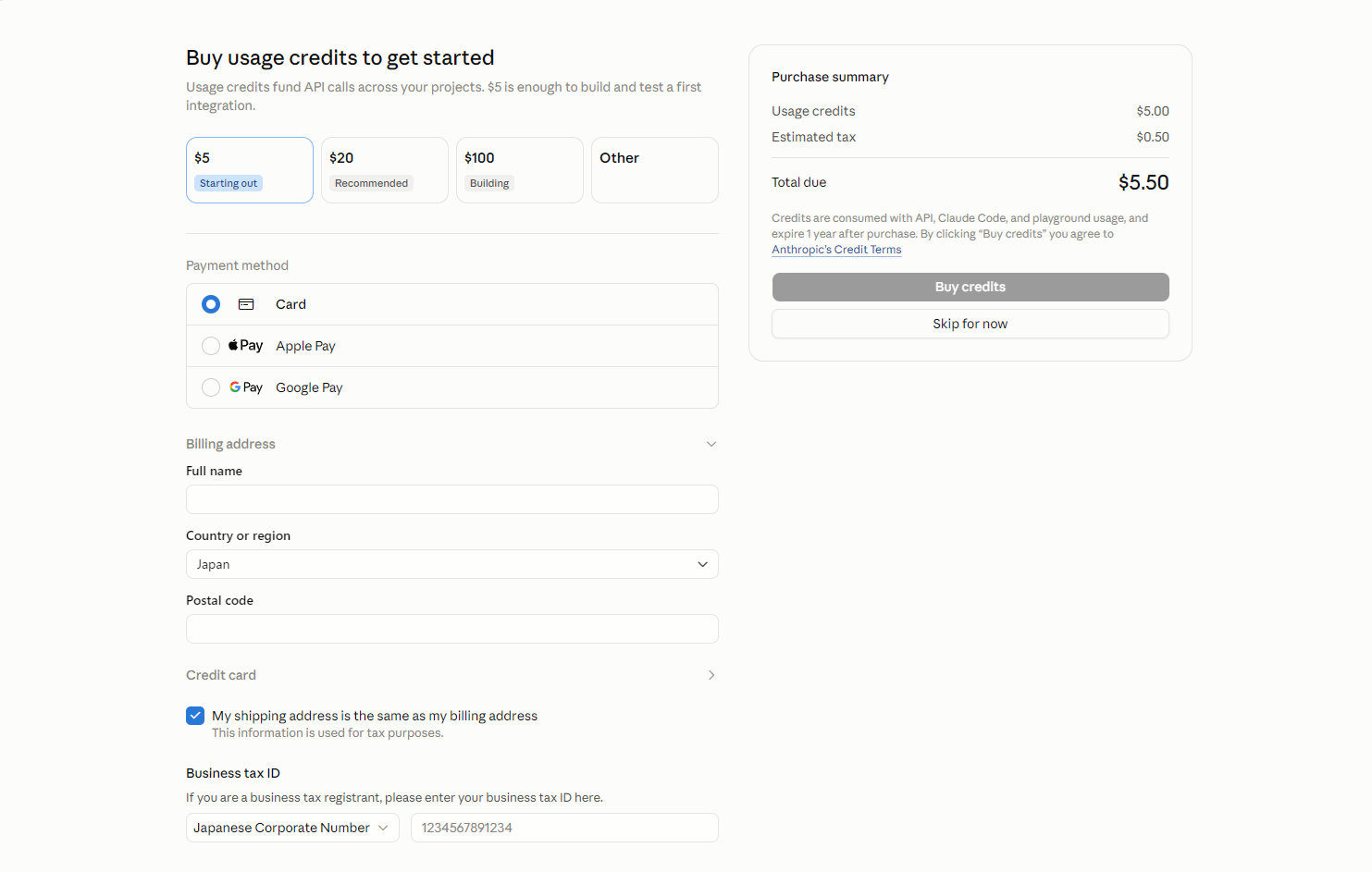
- انتهاء صلاحية الرصيد — وفقًا لشاشة الشراء، تنتهي صلاحية الرصيد بعد سنة واحدة من الشراء.
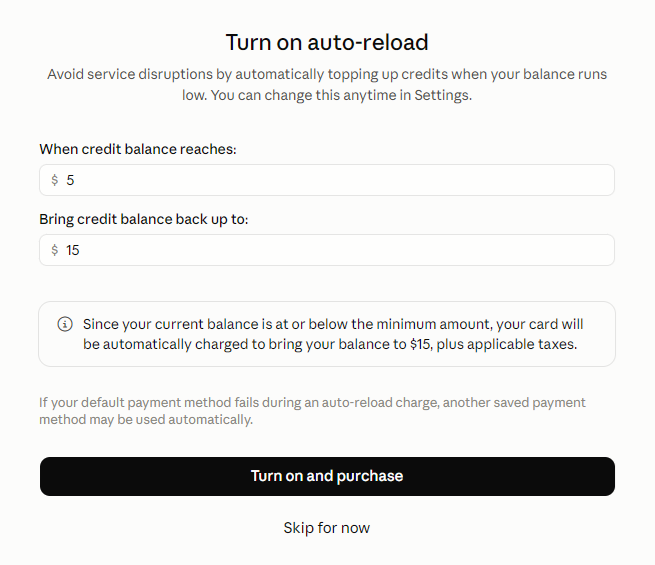
- إعادة الشحن التلقائي — بعد الشراء، تظهر شاشة لشراء المزيد من الرصيد تلقائيًا عندما ينخفض رصيدك عن مبلغ محدد. إذا فعّلتها، فستُخصم المبالغ من بطاقتك تلقائيًا كلما انخفض الرصيد. لتجنّب الإنفاق الزائد، انقر على “Skip for now” (يمكنك تغيير ذلك لاحقًا في الإعدادات).
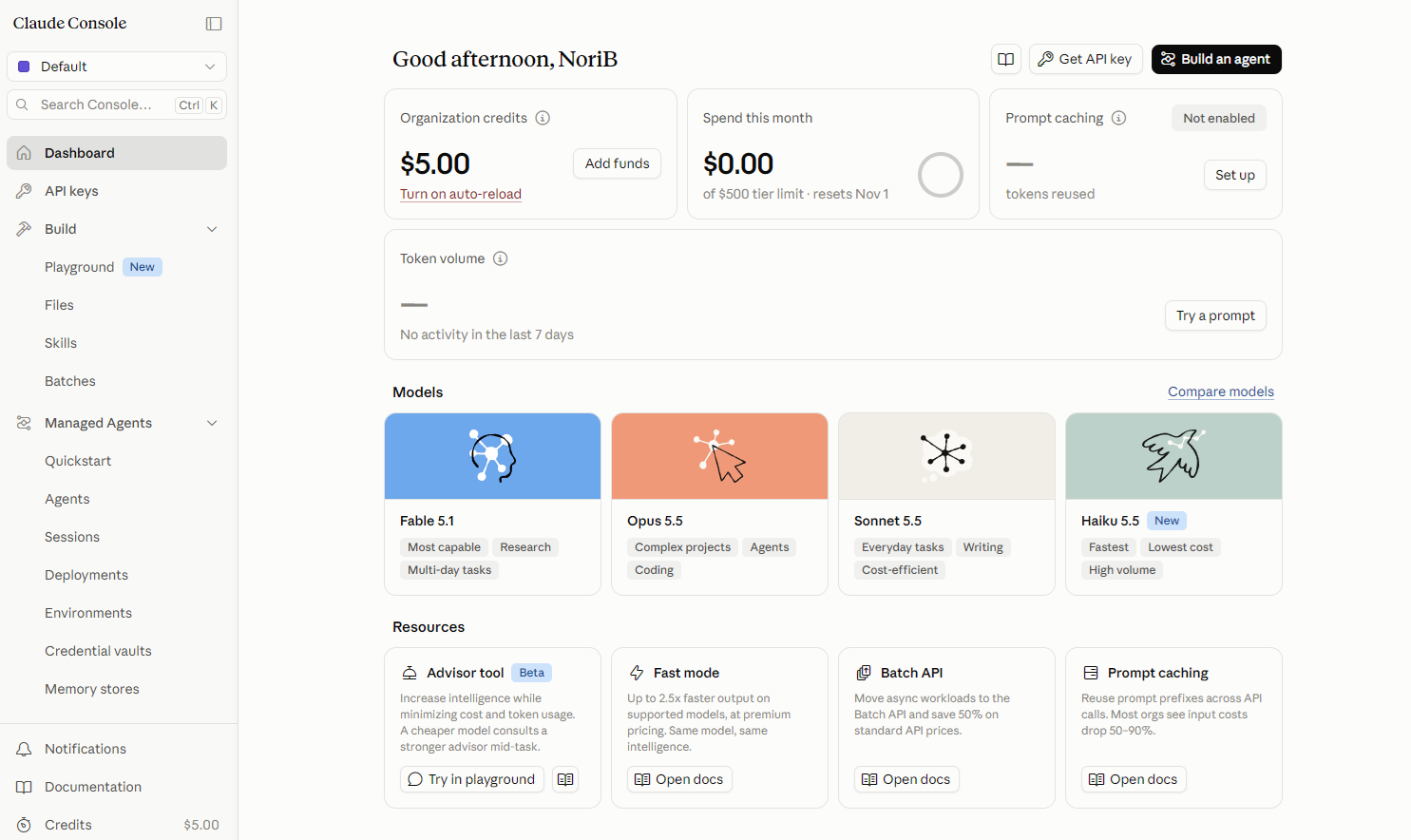
عند اكتمال الشراء، تظهر لوحة المعلومات. تحقّق من أن الرصيد الذي اشتريته معروض ضمن “Organization credits”. ويمكنك إضافة المزيد من الرصيد لاحقًا عبر “Add funds”.
الخطوة 3: أنشئ مفتاح API
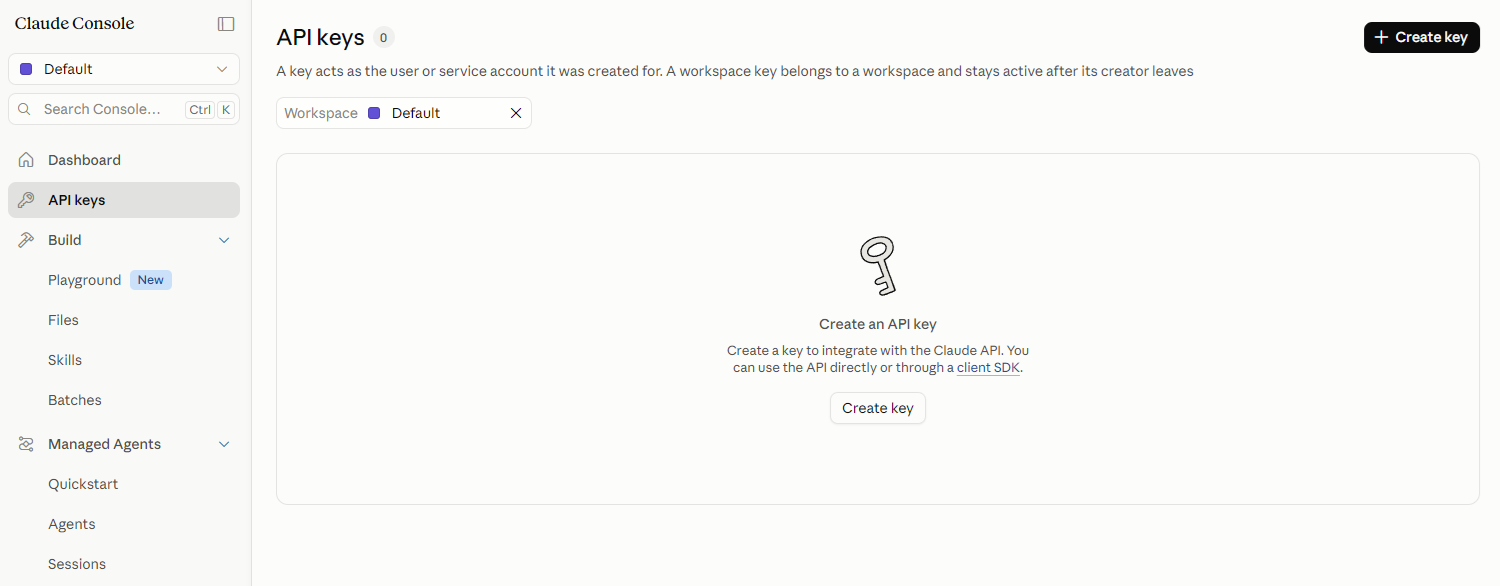
- افتح “API keys” في القائمة اليسرى وانقر على “Create key” (يمكنك أيضًا فتحها من “Get API key” في أعلى يمين لوحة المعلومات).
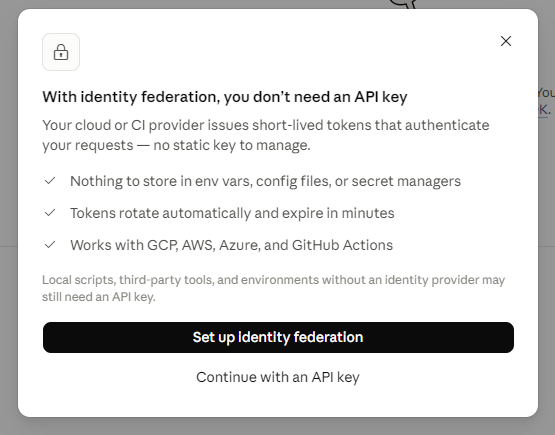
- إذا ظهرت شاشة بعنوان “With identity federation, you don’t need an API key”، فانقر على “Continue with an API key”. يستخدم GeckoFlag مفتاح API.
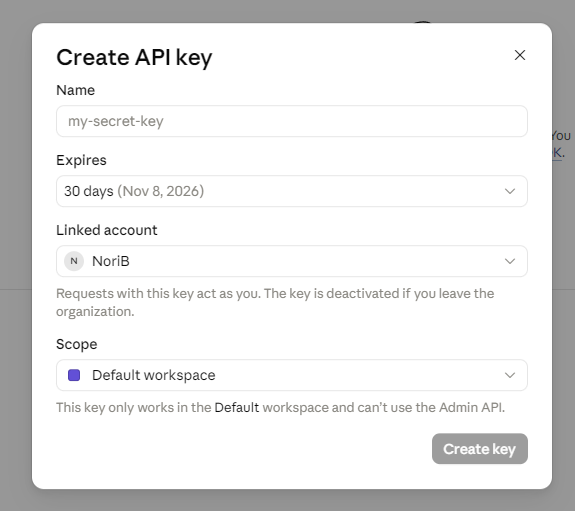
- في شاشة “Create API key”، اضبط العناصر التالية ثم انقر على “Create key”.
- Name — امنحه اسمًا يوضح الغرض منه (مثل GeckoFlag).
- Expires — تاريخ انتهاء صلاحية المفتاح. عند انتهاء صلاحية المفتاح، تتوقف ميزة “الإنشاء بالذكاء الاصطناعي” عن العمل. إذا حدّدت تاريخ انتهاء، فدوّنه واستبدل المفتاح بآخر جديد قبل انتهاء صلاحيته.
- Linked account — يعمل المفتاح باسم الحساب الذي تختاره هنا. وإذا غادر هذا الحساب المؤسسة، يُعطَّل المفتاح.
- Scope — مساحة العمل التي يمكن استخدام المفتاح فيها. وعادةً لا بأس بتركها على “Default workspace”.
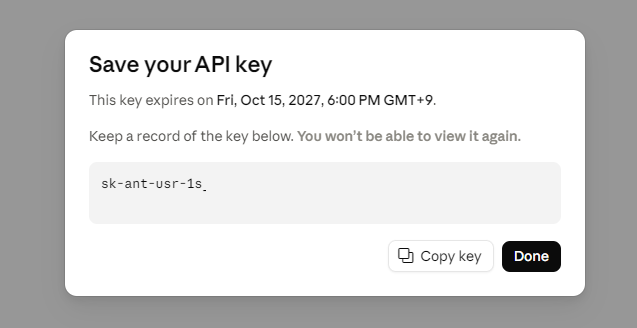
- انسخ المفتاح المعروض في شاشة “Save your API key” (سلسلة تبدأ بـ sk-ant-) باستخدام “Copy key”.
يُعرض المفتاح مرة واحدة فقط، في هذه الشاشة. إذا فقدته، فأنشئ مفتاحًا جديدًا. تعامل مع المفتاح ككلمة مرور: لا تشاركه، ولا تلصقه في رسائل البريد الإلكتروني أو المحادثات.
الخطوة 4: سجّل مفتاح API في GeckoFlag
- سجّل الدخول إلى GeckoFlag بصفتك مسؤولًا وافتح “الإعدادات” في القائمة اليسرى.
- انقر على “تعديل” في بطاقة “تكامل الذكاء الاصطناعي”.

- الصق المفتاح الذي نسخته في حقل “مفتاح Anthropic API”.
- اضبط “النموذج” و“الحد اليومي لكل مستخدم” عند الحاجة، ثم انقر على “حفظ”.
- النموذج — يُوصى في معظم الحالات بالنموذج الافتراضي “Claude Haiku 5.5” (سريع ومنخفض التكلفة). النماذج الأعلى أدق، لكنها أعلى تكلفة وأبطأ استجابةً.
- الحد اليومي — عدد المرات التي يمكن لكل مستخدم فيها استخدام “الإنشاء بالذكاء الاصطناعي” يوميًا. اتركه فارغًا لعدم وضع حدّ. تُحتسب الأيام بتوقيت UTC.
- السماح بقراءة الصور — عند تحديد هذا الخيار، يمكن إرفاق لقطات الشاشة وغيرها من الصور في “الإنشاء بالذكاء الاصطناعي”. الطلبات التي تتضمن صورًا تكلّف أكثر من النص وحده. وهو معطّل افتراضيًا.
- بعد الحفظ — يُخزَّن المفتاح مشفّرًا ويُعرض مُقنَّعًا بالشكل “sk-ant-…” متبوعًا بآخر أربعة أحرف منه. للإبقاء على المفتاح الحالي، اترك الحقل فارغًا عند الحفظ.

الخطوة 5: اختبر الاتصال
- انقر على “اختبار الاتصال” في أسفل شاشة إعدادات تكامل الذكاء الاصطناعي.
- إذا ظهرت رسالة نجاح تتضمن اسم النموذج، فقد اكتمل الإعداد.
- يستخدم الاختبار المفتاح والنموذج المحفوظين. إذا غيّرت أي شيء، فاحفظ أولًا.
- يرسل الاختبار طلبًا واحدًا صغيرًا جدًا، لذا فإن تكلفته ضئيلة للغاية.
- يؤدي النقر على “حذف مفتاح API” إلى إيقاف “الإنشاء بالذكاء الاصطناعي” للجميع. وتبقى الأذونات الخاصة بكل مستخدم محفوظة.

الخطوة 6: امنح الإذن للمستخدمين
افتراضيًا، لا يمكن لأحد — بمن في ذلك المسؤولون — استخدام “الإنشاء بالذكاء الاصطناعي”. امنح الإذن لكل شخص سيستخدمه.
- افتح “المستخدمون” في القائمة اليسرى وانقر على “تعديل” للمستخدم المعني.
- حدّد “السماح بالتسجيل بمساعدة الذكاء الاصطناعي” واحفظ.
- يكتمل الإعداد عندما تعرض قائمة المستخدمين الإذن في عمود “AI”.
يرى المستخدمون الحاصلون على الإذن زر “الإنشاء بالذكاء الاصطناعي” في شاشات التذاكر والتعليقات والمشاريع والويكي. ويسري إلغاء الإذن فورًا.
استكشاف الأخطاء وإصلاحها
- “مفتاح API غير صالح” — ربما لم يُنسخ المفتاح بالكامل، أو ربما حُذف أو انتهت صلاحيته. تحقّق من المفتاح في Claude Console، وأنشئ مفتاحًا جديدًا عند الحاجة وسجّله مجددًا.
- “رصيد API غير كافٍ أو تم بلوغ حدّ الإنفاق” — تحقّق من رصيدك وحدود الاستخدام في Claude Console، وأضف رصيدًا عند الحاجة.
- “تعذّر الاتصال بخدمة الذكاء الاصطناعي” — ربما لا يُسمح لخادمك بإجراء اتصالات HTTPS بـ api.anthropic.com. اسأل مزوّد الاستضافة عمّا إذا كانت اتصالات HTTPS الصادرة ممكنة.
- “امتداد cURL الخاص بـ PHP غير متاح على هذا الخادم” — فعّل امتداد cURL الخاص بـ PHP من لوحة التحكم في خادمك أو ما شابهها.
- “تعذّرت قراءة مفتاح API المحفوظ” — ربما تغيّر مفتاح التشفير بعد نقل الخادم أو الاستعادة إلى بيئة أخرى. أدخل مفتاح API مجددًا.
- لا يظهر زر “الإنشاء بالذكاء الاصطناعي” — تحقّق مما يلي:
- تكامل الذكاء الاصطناعي في حالة “مفعّل”
- لدى المستخدم إذن “السماح بالتسجيل بمساعدة الذكاء الاصطناعي” (يحتاج إليه المسؤولون أيضًا)
- لدى المستخدم إذن باستخدام تلك الشاشة (إضافة مشروع متاحة للجميع باستثناء الضيوف؛ أما تعديل المشروع فمتاح لمالكه والمسؤولين فقط)
- بالنسبة إلى صفحات الويكي، أن تكون الصفحة في وضع التعديل (عند إنشاء صفحة أو بعد النقر على “تعديل”)
- إذا مُنح الإذن للتو، أن تكون الصفحة قد أُعيد تحميلها
- لا يظهر حقل الصور في “الإنشاء بالذكاء الاصطناعي” — تحقّق من تحديد “السماح بقراءة الصور” في شاشة إعدادات تكامل الذكاء الاصطناعي. وإذا كنت قد غيّرت الإعداد للتو، فأعد تحميل الصفحة.
- “تعذّرت قراءة هذه الصورة” — استخدم صورًا بصيغة PNG أو JPEG أو GIF أو WebP. قد لا تُحمَّل الصور الملتقطة بهاتف iPhone (بصيغة HEIC) في متصفحات غير Safari. أما لقطات الشاشة فهي بصيغة PNG، لذا لا مشكلة فيها.
- “عدد الصور المراد إرسالها كبير جدًا” — تُقسَّم لقطات الشاشة الطويلة وتُحتسب كعدة صور (بحد أقصى 10 صور إجمالًا). قلّل عدد الصور أو أعد التقاط الجزء الذي تحتاجه فقط.
- “حجم الصور أكبر من أن تُرسَل” — أرفق عددًا أقل من الصور. وإذا استمر ظهور الرسالة، فقد تكون حدود الرفع في خادمك (upload_max_filesize وpost_max_size في PHP) صغيرة جدًا.