Bu kılavuz, Claude Entegrasyonu’nu kullanmaya nasıl başlayacağınızı anlatır. GeckoFlag yöneticisi özelliği etkinleştirip kullanıcılara izin verir; kullanıcı da bir API belirteci oluşturur ve Claude masaüstü uygulamasına uzantıyı ekler.
Başlamadan önce
- GeckoFlag v1.11.0 veya sonrası ― HTTPS ile yayınlanıyor olması gerekir.
- GeckoFlag yönetici hesabı ― ADIM 1 ve ADIM 2’deki ayarları yalnızca yöneticiler yapabilir.
- Claude masaüstü uygulaması (Windows, macOS) ― Claude planınızla giriş yapmış olun. Uzantının ihtiyaç duyduğu Node.js uygulamaya dahil olduğundan ayrıca kurmanız gerekmez.
- GeckoFlag uzantı dosyası (.mcpb) ― Claude masaüstü uygulamasına ekleyeceğiniz dosyadır. GeckoFlag’i satın aldıktan sonra indirdiğiniz dosyada, GeckoFlag’in kendisi ve kılavuzla birlikte bulunur.
Ekran görüntüleri İngilizce arayüzden alınmıştır (GeckoFlag’de ve Claude’da öğe adları görüntüleme dilinize göre değişir). Claude masaüstü uygulamasının ekranları Ekim 2026 itibarıyladır ve Anthropic’in kararıyla değişebilir.
Genel akış
- Yönetici, GeckoFlag ayarlar ekranında Claude Entegrasyonunu etkinleştirir
- Yönetici, kullanacak her kişi için “Claude Entegrasyonu (API) kullanımına izin ver” seçeneğini açar
- Kullanıcı, profil ekranında bir API belirteci oluşturup kopyalar
- Kullanıcı, uzantıyı Claude masaüstü uygulamasına yükler
- Uzantıya GeckoFlag URL’si ve API belirteci girilir
- Claude’dan bağlantıyı kontrol etmesi istenir
ADIM 1: Claude Entegrasyonunu etkinleştirin (yönetici)
- GeckoFlag’e yönetici olarak giriş yapın ve sol menüden “Ayarlar”ı (Settings) açın.
- “Claude Entegrasyonu” (Claude Integration) kartındaki “Düzenle”ye (Edit) tıklayın.

- “Claude Entegrasyonunu etkinleştir” (Enable Claude integration) seçeneğini açın. Varsayılan olarak devre dışıdır.
- Claude’un görev oluşturmasını, güncellemesini ve yorum eklemesini de istiyorsanız “Yazmaya izin ver” (Allow writing) seçeneğini de açıp kaydedin.
- Yazmaya izin verilmezse ― Tüm belirteçler salt okunur olur. “Okuma ve yazma” ile oluşturulan belirteçler de yalnızca arama ve görüntüleme için kullanılabilir.
- Kullanım durumunu kontrol etme ― Aynı ekranda, izin verilen kullanıcı sayısını ve oluşturulmuş API belirteci sayısını görebilirsiniz.

ADIM 2: Kullanıcılara izin verin (yönetici)
Claude Entegrasyonunu yalnızca yöneticinin izin verdiği kullanıcılar kullanabilir (yöneticilerin kendilerinin de izne ihtiyacı vardır).
- Sol menüden “Kullanıcılar”ı (Users) açın ve ilgili kullanıcıda “Düzenle”ye tıklayın.
- “Claude Entegrasyonu (API) kullanımına izin ver” (Allow Claude integration (API)) seçeneğini açıp “Güncelle”ye (Update) tıklayın.

- “Yapay zekâ ile oluştur”dan ayrı bir ayardır ― Hemen üstündeki “Yapay zekâ destekli kayda izin ver” (Allow AI-assisted registration), Yapay zekâ ile oluştur içindir. Yalnızca Claude Entegrasyonunu kullanacaksanız açmanız gerekmez.
- İzin kaldırıldığında ― Kullanıcının tüm API belirteçleri silinir ve Claude üzerinden kullanılamaz hâle gelir.
ADIM 3: API belirteci oluşturun
Bu adımdan itibaren işlemleri Claude Entegrasyonunu kullanacak her kişi kendisi yapar.
- Sol menüden “Profil”i (Profile) açın ve “API Belirteçleri (Claude Entegrasyonu)” (API Tokens) bölümünü görüntüleyin.
- “Uzantıya girilecek URL”yi (URL to enter in the extension) not edin. ADIM 5’te kullanacaksınız.
- “Belirteç adı” (Token name) alanına hangi bilgisayarda kullanılacağını anlatan bir ad girin (ör. İş bilgisayarındaki Claude).
- “Geçerlilik süresi” (Expires in) için 30 gün, 90 gün, 365 gün veya süresiz seçeneklerinden birini seçin (varsayılan 90 gündür).
- “Yetki”yi (Permission) seçin ve “Belirteç oluştur”a (Create token) tıklayın.

- Yetki seçimi ― Yalnızca arama ve görüntüleme için “Salt okunur” (Read only), görev oluşturma ve güncelleme ile yorum ekleme için “Okuma ve yazma” (Read and write) seçin. Yazma yetkisini yalnızca gerektiğinde seçin.
- Belirteç yalnızca oluşturulduktan hemen sonra bir kez gösterilir.Mutlaka o anda kopyalayın. Bir parola gibi başkalarının öğrenmesine izin vermeyin.
- Oluşturulabilecek sayı ― Kişi başına en fazla 5 belirteç oluşturulabilir. Artık kullanmadığınız belirteçleri aynı ekrandan istediğiniz zaman silebilirsiniz.
- Parola değiştirildiğinde ― Kişinin tüm belirteçleri silinir. Yeni bir belirteç oluşturup uzantıya yeniden girin.
ADIM 4: Uzantıyı Claude’a yükleyin
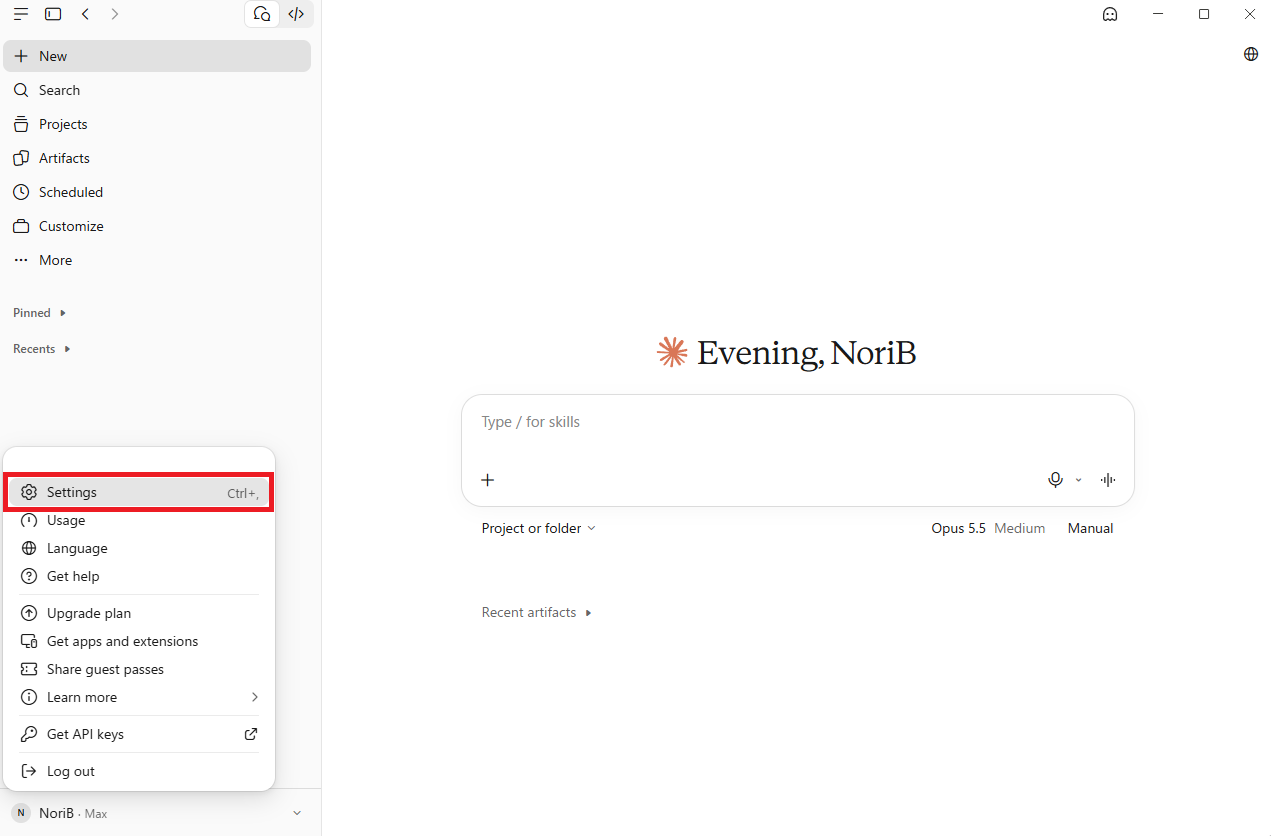
- Claude masaüstü uygulamasını açın, sol alttaki hesap adınıza tıklayın ve “Ayarlar”ı (Settings) açın.
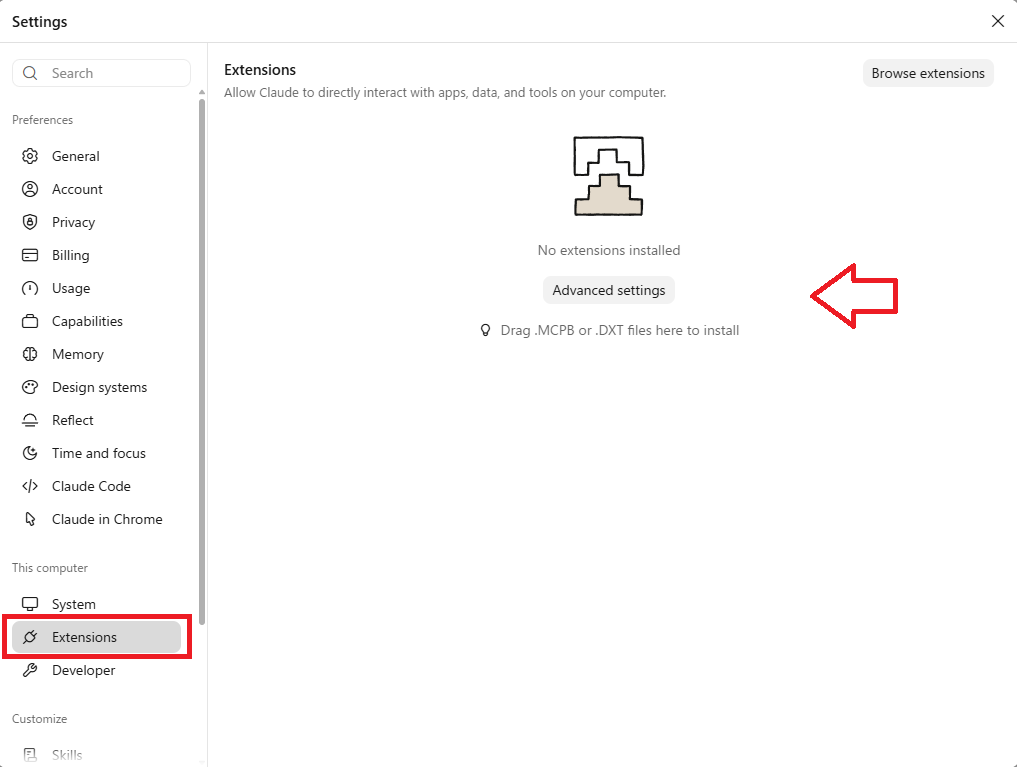
- Sol menüden “Uzantılar”ı (Extensions) açın.
- GeckoFlag uzantı dosyasını (.mcpb) bu ekrana sürükleyip bırakın. “Gelişmiş ayarlar” (Advanced settings) altındaki “Uzantı yükle” ile dosyayı seçerek ya da dosyaya çift tıklayarak da yükleyebilirsiniz.
- GeckoFlag uzantısının açıklaması görüntülendiğinde içeriği kontrol edip “Yükle”ye (Install) tıklayın.
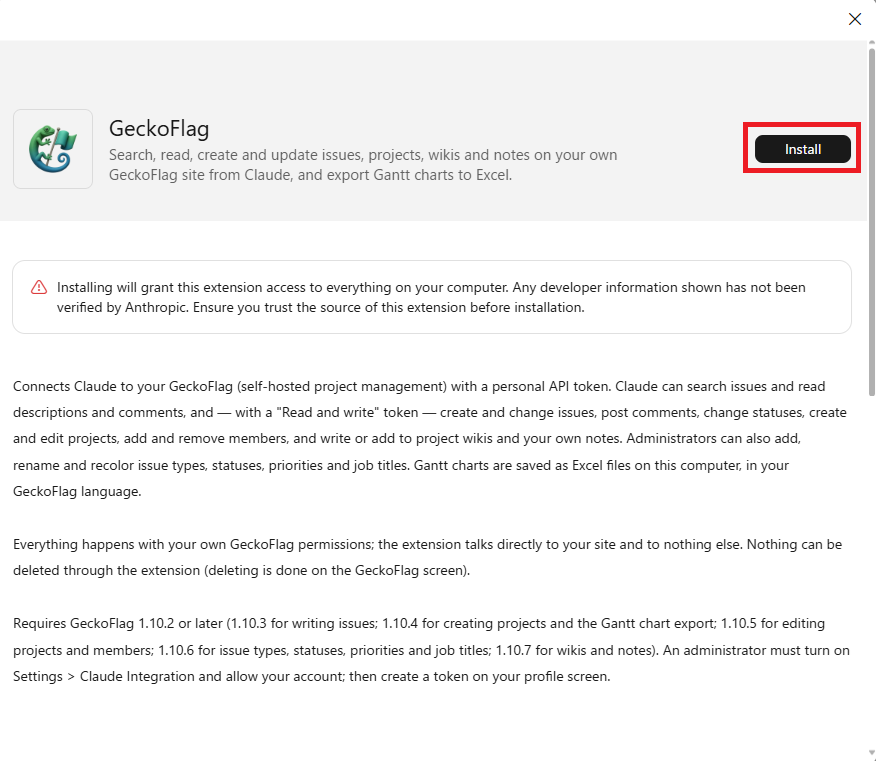
Yükleme ekranında Claude’un standart uyarıları görünür: “uzantıya bilgisayarınıza erişim izni verilir” ve “geliştirici bilgileri Anthropic tarafından doğrulanmamıştır”. GeckoFlag uzantısı yalnızca girdiğiniz GeckoFlag URL’siyle iletişim kurar ve dosya kaydetmeyi yalnızca Gantt şemasını Excel’e aktarmak için kullanır.
ADIM 5: Bağlantı adresini ve belirteci ayarlayın
- Yükleme tamamlanınca ayarlar ekranı (Configure) açılır. Aşağıdaki alanları doldurup “Kaydet”e (Save) tıklayın.

| Alan | Girilecek değer |
|---|---|
| GeckoFlag URL (zorunlu) | ADIM 3’te not ettiğiniz “Uzantıya girilecek URL” (ör. https://pm.example.com). URL https:// ile başlamalıdır. |
| API token (zorunlu) | ADIM 3’te kopyaladığınız API belirteci (gfk_ ile başlayan dize). Maskelenmiş olarak kaydedilir. |
| Export folder (isteğe bağlı) | Gantt şeması Excel dosyalarının kaydedileceği klasör. Boş bırakılırsa “İndirilenler” klasörüne kaydedilir. |
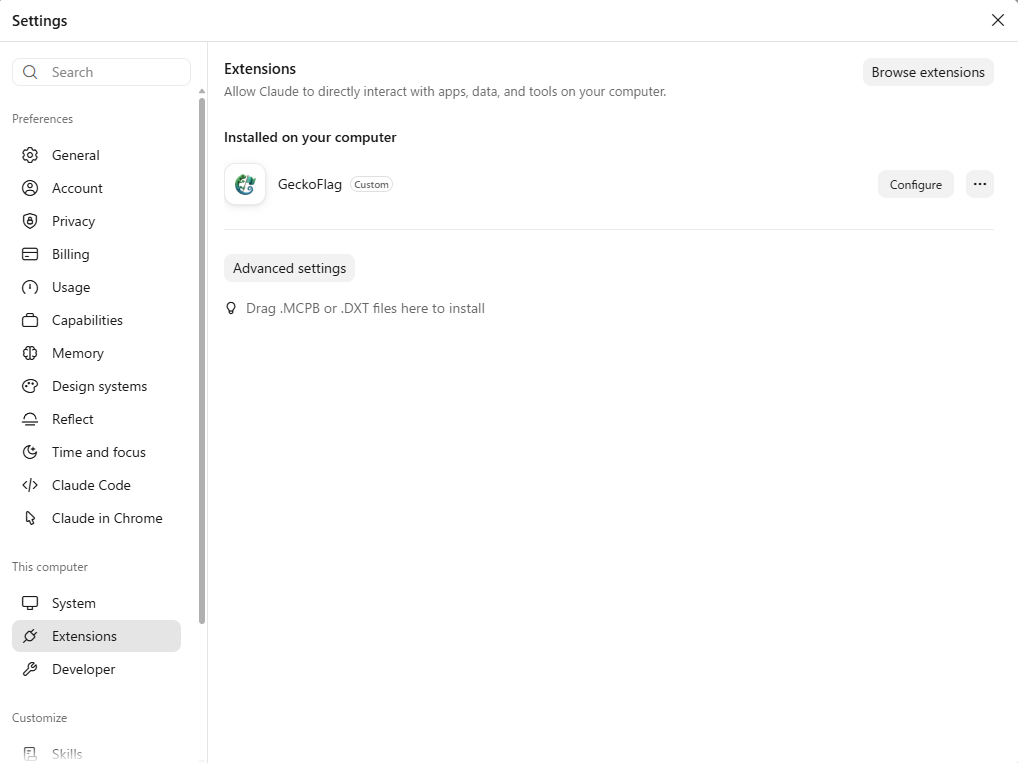
- “Uzantılar” listesinde “GeckoFlag” görünüyorsa yükleme tamamlanmıştır. Uzantının etkin olduğunu kontrol edin. Ayarları değiştirmek için “Yapılandır” (Configure) ile yeniden açabilirsiniz.
- Yazmadan önce onay istemek için (önerilir) ― Aynı ekranda GeckoFlag uzantısını açın ve görev oluşturma, güncelleme gibi yazma işlemlerini “her seferinde sor” olarak ayarlayın; Claude her işlemi uygulamadan önce mutlaka onayınızı ister.
ADIM 6: Bağlantıyı kontrol edin
- Claude’da yeni bir sohbet açın ve “GeckoFlag’e bağlanabildiğini kontrol et” deyin.
- Claude belirteç sahibinin adını, GeckoFlag sürümünü ve yazma izni olup olmadığını yanıtlarsa kurulum tamamlanmıştır.
Artık “Bana atanmış ve bu hafta bitişi olan görevleri göster” gibi gündelik bir dille istemeniz yeterli. Örnek istekler için Claude Entegrasyonu sayfasına göz atın.
Sorun yaşarsanız
Çoğu durumda Claude, nedeni ve çözümü sohbet içinde açıklar. Sık karşılaşılan durumlar şunlardır.
- Claude GeckoFlag’i kullanmıyor ― Uzantı devre dışı ya da yüklü değil. Ayarlardaki “Uzantılar” bölümünden GeckoFlag’i etkinleştirin ve sohbeti yeniden açın.
- API bulunamadı (404) ― Claude Entegrasyonu devre dışı, GeckoFlag sürümü eski veya URL yanlış. Yönetici ayarlarını, GeckoFlag sürümünü ve girdiğiniz URL’yi kontrol edin.
- Belirteç reddedildi (401) ― Belirteç yanlış, süresi dolmuş veya silinmiş olabilir (parola değişikliği de belirteçleri siler). Profil ekranında yeni bir belirteç oluşturup uzantıya yeniden girin.
- Kullanım izni yok ― Yöneticinin kullanıcı düzenleme ekranında “Claude Entegrasyonu (API) kullanımına izin ver” seçeneğini açması gerekir.
- Yazılamıyor (403) ― “Salt okunur” bir belirteç kullanıyorsunuz ya da sitenin “Yazmaya izin ver” ayarı kapalı. “Okuma ve yazma” belirteci oluşturun veya yöneticiden izin isteyin.
- Görev veya proje bulunamıyor ― Anahtar yanlış ya da o projenin üyesi değilsiniz. Anahtarı kontrol edin veya proje sahibinden sizi üye olarak eklemesini isteyin.
- Yönlendirildi ― http/https veya www kullanımı farklı. Tarayıcıda açtığınızda ulaşılan son URL’yi girin.
- Site tarafından reddedildi ― GeckoFlag’in IP adresine göre erişim kısıtlaması API için de geçerlidir. İzin verilen bir konumdan kullanın veya yöneticiden izin verilen aralığı gözden geçirmesini isteyin.
- İstek sınırı (429) ― Belirteç başına dakikada en fazla 60 istek yapılabilir. Art arda yanlış belirteç gönderildiyse en fazla yaklaşık 15 dakika bekleyip yeniden deneyin.
- Yanıt yok ― Sunucu yavaş veya kapalı olabilir. Yazma işlemlerinde değişiklik kaydedilmiş olabileceğinden, yeniden denemeden önce GeckoFlag ekranında kontrol edin.
- Apache sunucuda 401 hatası devam ediyor ― Bu durum normalde otomatik olarak aşılır. Devam ederse GeckoFlag’in webroot/.htaccess dosyasının güncel olup olmadığını kontrol edin.