Bu kılavuz, “Yapay zekâ ile oluştur” özelliğini kullanmaya nasıl başlayacağınızı anlatır. Anthropic’in Claude Console’unda (Claude API yönetim ekranı) kredi satın alıp bir API anahtarı oluşturur, ardından bu anahtarı GeckoFlag’e kaydedersiniz.
Başlamadan önce
- GeckoFlag yönetici hesabı: yapay zekâ entegrasyonunu yalnızca yöneticiler ayarlayabilir ve kullanıcılara izin verebilir.
- Ödeme yöntemi: Claude API kredisi satın almak için kredi kartı gibi bir ödeme yöntemine ihtiyacınız vardır. API kullanım ücreti size aittir ve GeckoFlag fiyatına dahil değildir.
- Desteklenen sürüm: GeckoFlag 1.9.0 veya sonrası
Burada gösterilen Claude Console ekranları Ekim 2026 itibarıyladır. Ekranların düzeni ve metinleri Anthropic’in kararıyla değişebilir.
Genel akış
- Claude Console’a giriş yapın
- Kredi satın alın
- API anahtarı oluşturup kopyalayın
- API anahtarını GeckoFlag ayarlar ekranına kaydedin
- Bağlantı testiyle sunucunuzun API’yi kullanabildiğini kontrol edin
- “Yapay zekâ ile oluştur”u kullanacak kullanıcılara izin verin
ADIM 1: Claude Console’a giriş yapın
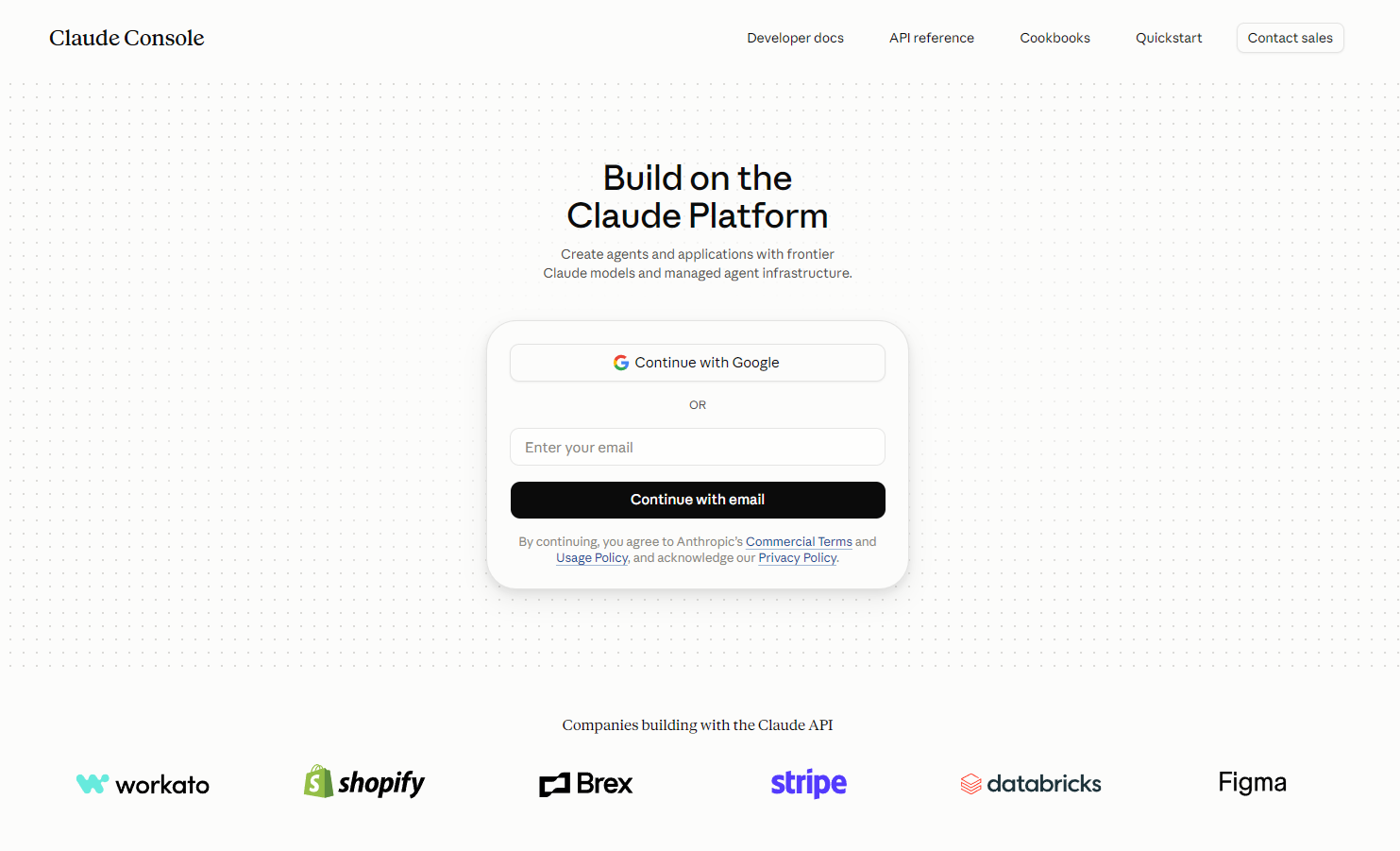
- Claude Console’a (console.anthropic.com) gidin.
- Google hesabıyla “Continue with Google”u kullanın ya da e-posta adresinizi girip “Continue with email”e tıklayın. Devam ederek Anthropic’in Ticari Koşullarını (Commercial Terms) ve Kullanım Politikasını (Usage Policy) kabul etmiş olursunuz.
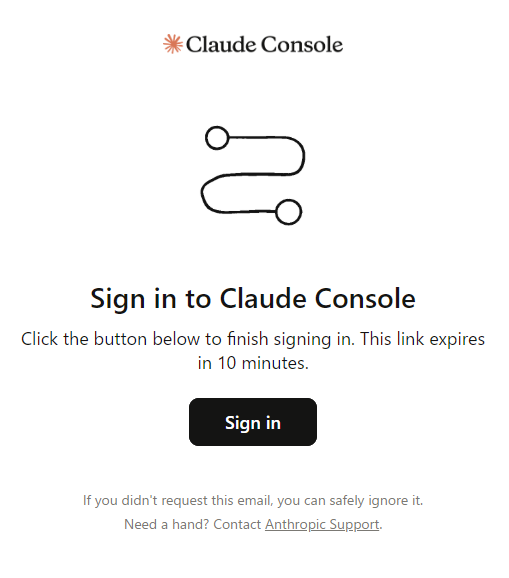
- E-postayla devam ettiyseniz, gelen e-postadaki “Sign in” düğmesine tıklayın (bağlantı 10 dakika geçerlidir).
İlk girişte Individual veya Organization seçmeniz istenebilir. Kişisel kullanım için Individual’ı, anahtarları ve faturalandırmayı ekip olarak birlikte yönetmek için Organization’ı seçin.
ADIM 2: Kredi satın alın
- İlk girişte “Buy usage credits to get started” ekranı açılır. Bir tutar seçin ($5, $20, $100 veya Other).
- Ödeme yöntemini (Card, Apple Pay veya Google Pay) ve fatura adresinizi girin. İşletmeler gerekirse vergi numaralarını (Business tax ID) girebilir.
- Sağdaki “Purchase summary” bölümünde vergiler dahil toplamı kontrol edin ve “Buy credits”e tıklayın.
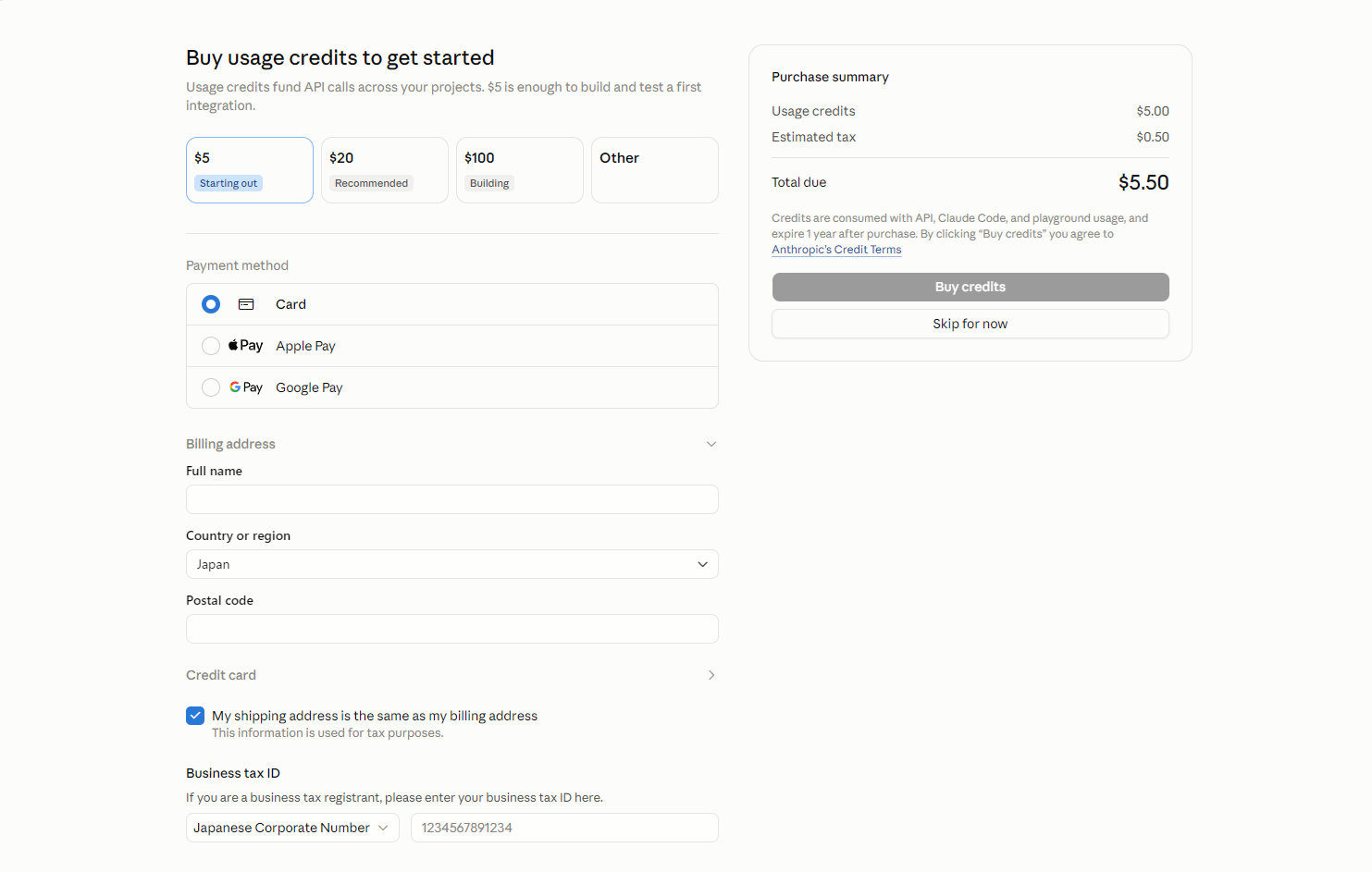
- Kredilerin geçerlilik süresi: satın alma ekranına göre krediler satın alındıktan bir yıl sonra sona erer.
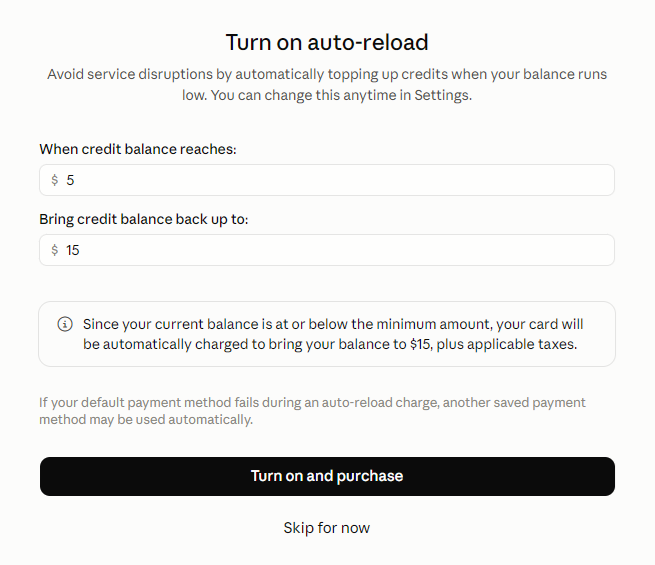
- Otomatik yükleme (auto-reload): satın almanın ardından, bakiye belirli bir tutarın altına düştüğünde otomatik olarak kredi satın almaya yönelik bir ekran açılır. Açarsanız, bakiye her azaldığında kartınızdan otomatik olarak ücret alınır. Aşırı harcamayı önlemek için “Skip for now”a tıklayın (daha sonra ayarlardan değiştirebilirsiniz).
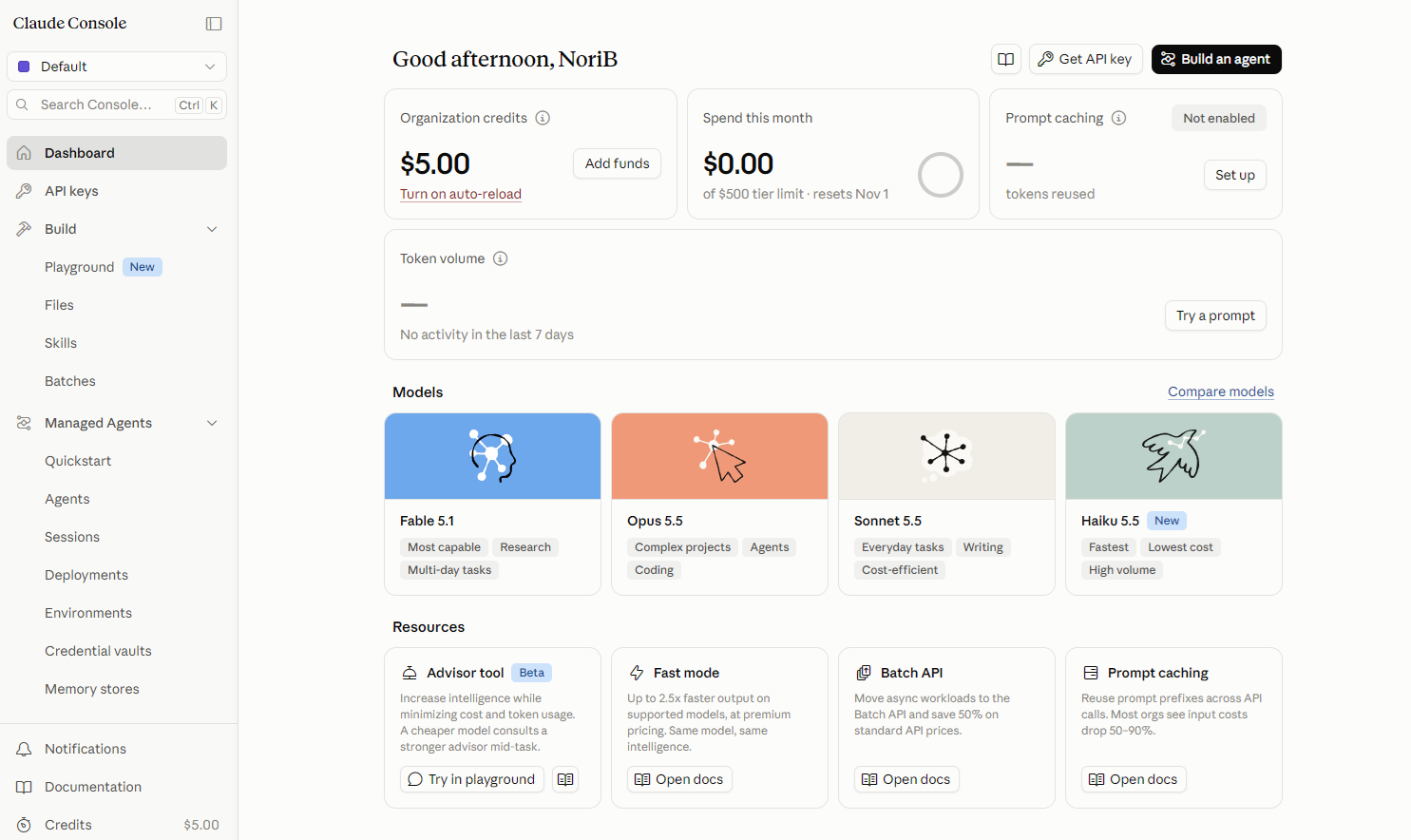
Satın alma tamamlandığında pano görüntülenir. Satın aldığınız kredilerin “Organization credits” altında göründüğünü kontrol edin. Daha sonra “Add funds” ile kredi ekleyebilirsiniz.
ADIM 3: API anahtarı oluşturun
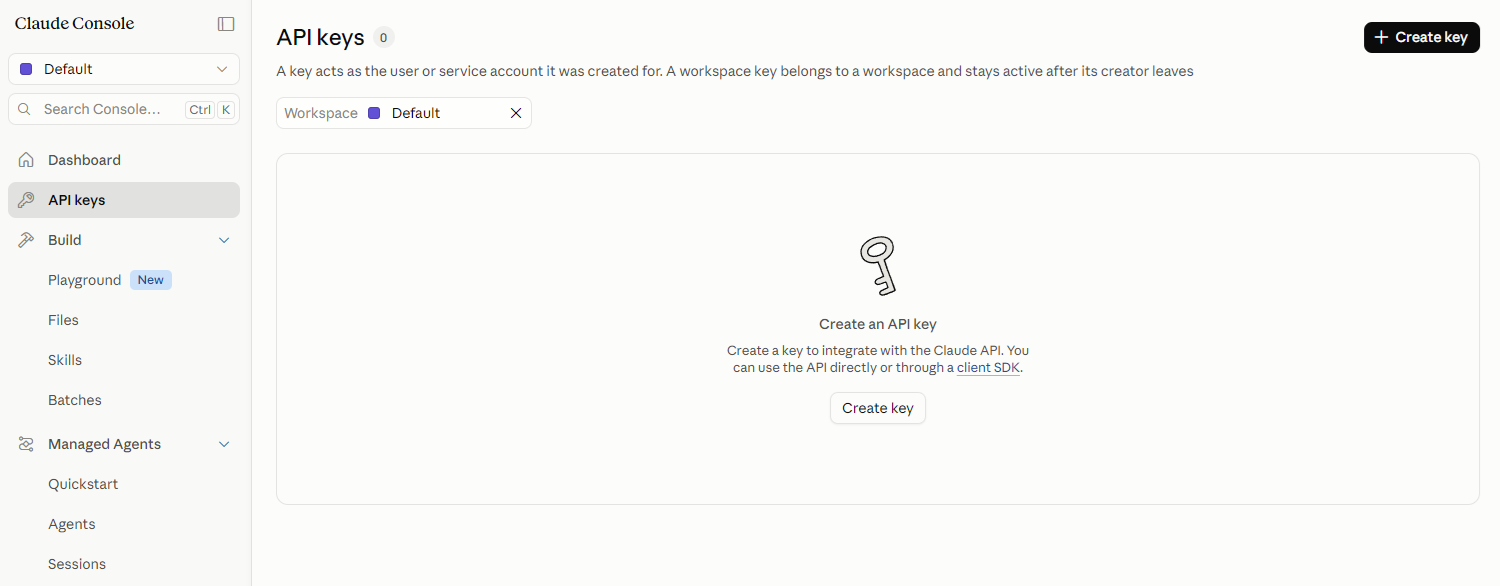
- Sol menüden “API keys”i açın ve “Create key”e tıklayın (panonun sağ üstündeki “Get API key” üzerinden de açabilirsiniz).
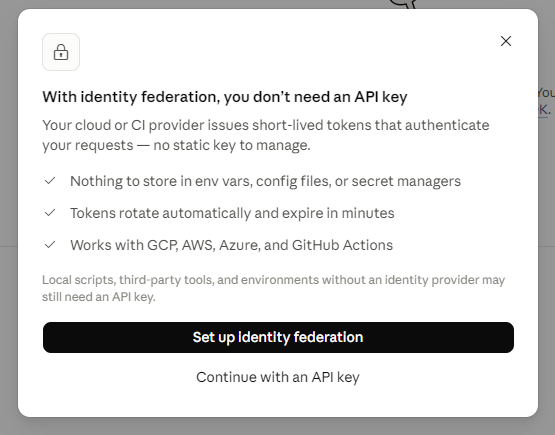
- “With identity federation, you don’t need an API key” başlıklı bir ekran açılırsa “Continue with an API key”e tıklayın. GeckoFlag API anahtarı kullanır.
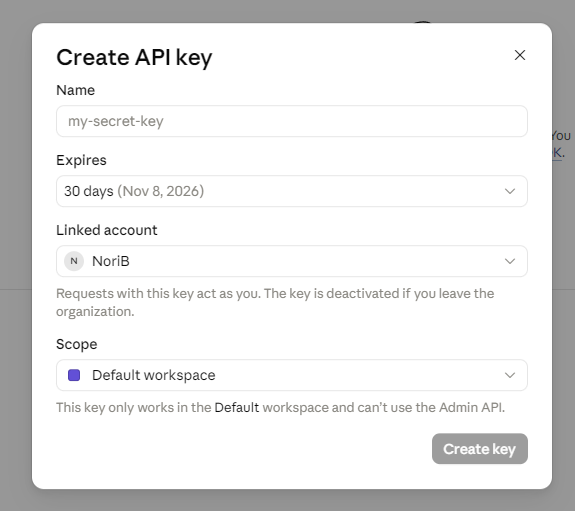
- “Create API key” ekranında aşağıdaki öğeleri ayarlayın ve “Create key”e tıklayın.
- Name (ad): amacını belirten bir ad verin (ör. GeckoFlag).
- Expires (geçerlilik): anahtarın son kullanma tarihi. Anahtarın süresi dolduğunda “Yapay zekâ ile oluştur” çalışmaz. Bir süre belirlerseniz tarihi not edin ve süresi dolmadan anahtarı yenisiyle değiştirin.
- Linked account (bağlı hesap): anahtar, burada seçilen hesap adına çalışır. Bu hesap kuruluştan ayrılırsa anahtar devre dışı kalır.
- Scope (çalışma alanı): anahtarın kullanılabileceği çalışma alanı. Genellikle “Default workspace” olarak bırakabilirsiniz.
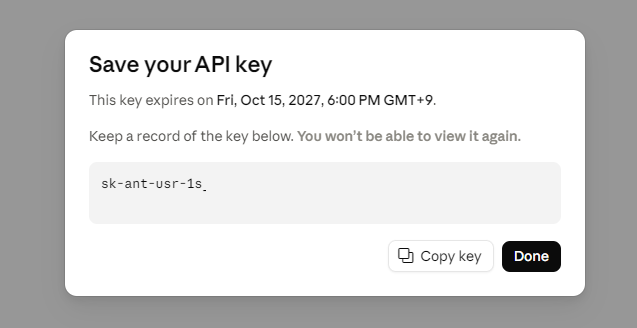
- “Save your API key” ekranında gösterilen anahtarı (sk-ant- ile başlayan bir dize) “Copy key” ile kopyalayın.
Anahtar yalnızca bir kez, bu ekranda gösterilir. Kaybederseniz yeni bir anahtar oluşturun. Anahtarı bir parola gibi saklayın: başkalarıyla paylaşmayın, e-postalara veya sohbetlere yapıştırmayın.
ADIM 4: API anahtarını GeckoFlag’e kaydedin
- GeckoFlag’e yönetici olarak giriş yapın ve sol menüden “Ayarlar”ı (Settings) açın.
- “Yapay Zekâ Entegrasyonu” (AI Integration) kartındaki “Düzenle”ye (Edit) tıklayın.

- Kopyaladığınız anahtarı “Anthropic API Anahtarı” (Anthropic API Key) alanına yapıştırın.
- Gerekirse “Model” ve “Kullanıcı başına günlük sınır” (Daily limit per user) ayarlarını yapıp “Kaydet”e (Save) tıklayın.
- Model: çoğu durumda varsayılan “Claude Haiku 5.5” (hızlı, düşük maliyetli) önerilir. Üst modeller daha isabetlidir ancak daha pahalıdır ve daha yavaş yanıt verir.
- Günlük sınır: her kullanıcının “Yapay zekâ ile oluştur”u günde kaç kez kullanabileceği. Sınır koymamak için boş bırakın. Günler UTC’ye göre sayılır.
- Görsellerin okunmasına izin ver (Allow reading images): işaretlendiğinde “Yapay zekâ ile oluştur”da ekran görüntüsü gibi görseller eklenebilir. Görsel içeren istekler, yalnızca metin içerenlere göre daha fazla ücretlendirilir. Varsayılan olarak kapalıdır.
- Kaydettikten sonra: anahtar şifrelenerek saklanır ve “sk-ant-…” ile son dört karakteri şeklinde maskelenmiş olarak gösterilir. Mevcut anahtarı korumak için kaydederken alanı boş bırakın.

ADIM 5: Bağlantıyı test edin
- Yapay zekâ entegrasyonu ekranının altındaki “Bağlantıyı test et”e (Test connection) tıklayın.
- Model adıyla birlikte bir başarı mesajı görünürse kurulum tamamlanmıştır.
- Test, kaydedilmiş anahtar ve modeli kullanır. Bir şeyi değiştirdiyseniz önce kaydedin.
- Test çok küçük bir istek gönderdiği için çok küçük bir ücret oluşur.
- “API Anahtarını Sil”e (Delete API Key) tıklamak “Yapay zekâ ile oluştur”u herkes için kapatır. Kullanıcı bazındaki izinler korunur.

ADIM 6: Kullanıcılara izin verin
Varsayılan olarak yöneticiler dahil hiç kimse “Yapay zekâ ile oluştur”u kullanamaz. Kullanacak her kişiye izin verin.
- Sol menüden “Kullanıcılar”ı (Users) açın ve ilgili kullanıcıda “Düzenle”ye tıklayın.
- “Yapay zekâ destekli kayda izin ver” (Allow AI-assisted registration) seçeneğini işaretleyip kaydedin.
- Kullanıcı listesinin “AI” sütununda izin görüntülendiğinde kurulum tamamlanmıştır.
İzin verilen kullanıcılar görev, yorum, proje ve wiki ekranlarında “Yapay zekâ ile oluştur” düğmesini görür. İzin kaldırıldığında özellik hemen kullanılamaz hâle gelir.
Sorun yaşarsanız
- “API anahtarı geçersiz”: anahtar eksik kopyalanmış, silinmiş veya süresi dolmuş olabilir. Claude Console’da anahtarı kontrol edin, gerekirse yeni bir anahtar oluşturup yeniden kaydedin.
- “API kredi bakiyesi yetersiz veya bir harcama sınırına ulaşıldı”: Claude Console’da kredi bakiyesini ve kullanım sınırlarını kontrol edin, gerekirse kredi ekleyin.
- “Yapay zekâ hizmetine bağlanılamadı”: sunucunuzun api.anthropic.com adresine HTTPS ile bağlanmasına izin verilmiyor olabilir. Barındırma sağlayıcınıza dış HTTPS bağlantılarının mümkün olup olmadığını sorun.
- “Bu sunucuda PHP cURL eklentisi kullanılamıyor”: sunucunuzun kontrol paneli veya benzeri bir araçtan PHP cURL eklentisini etkinleştirin.
- “Kayıtlı API anahtarı okunamadı”: sunucu taşıma veya başka bir ortama geri yükleme sonrasında şifreleme anahtarı değişmiş olabilir. API anahtarını yeniden girin.
- “Yapay zekâ ile oluştur” düğmesi görünmüyor: aşağıdakileri kontrol edin.
- Yapay zekâ entegrasyonu “Etkin” mi
- Kullanıcıda “Yapay zekâ destekli kayda izin ver” açık mı (yöneticilerde de gerekir)
- Kullanıcının o ekranı kullanma yetkisi var mı (proje ekleme misafirler dışında herkese, proje düzenleme yalnızca sahibine ve yöneticilere açıktır)
- Wiki’de sayfa düzenleme modunda mı (yeni sayfa oluştururken veya “Düzenle”ye tıkladıktan sonra)
- İzin yeni verildiyse sayfa yeniden yüklendi mi
- “Yapay zekâ ile oluştur”da görsel alanı görünmüyor: yapay zekâ entegrasyonu ayarlar ekranında “Görsellerin okunmasına izin ver” (Allow reading images) seçeneğinin işaretli olup olmadığını kontrol edin. Ayarı yeni değiştirdiyseniz sayfayı yeniden yükleyin.
- “Bu görsel okunamadı”: PNG, JPEG, GIF veya WebP görseller kullanın. iPhone ile çekilen fotoğraflar (HEIC biçimi) Safari dışındaki tarayıcılarda yüklenemeyebilir. Ekran görüntüleri PNG biçiminde olduğundan sorun olmaz.
- “Gönderilecek görsel sayısı çok fazla”: uzun ekran görüntüleri bölünerek birden çok görsel sayılır (toplam en fazla 10). Görsel sayısını azaltın veya yalnızca gereken kısmın ekran görüntüsünü yeniden alın.
- “Görseller gönderilemeyecek kadar büyük”: eklediğiniz görselleri azaltın. Bildirim tekrar tekrar görünüyorsa sunucunun yükleme sınırları (PHP’nin upload_max_filesize ve post_max_size değerleri) düşük olabilir.